Liên hệ

 Thiết bị Dahua
  Thiết bị Ugreen
  Thiết bị điện nhẹ
  Laptop
  Camera an ninh
  Gaming - Đồ họa
  Máy tính để bàn
  Thiết bị mạng
  Thiết bị lưu trữ NAS
  Máy in
  Máy chủ
  Màn hình LCD
  Thiết bị Hikvision
  Thiết bị Ruijie
  Mực in - giấy in
  Máy chiếu
  Thiết bị văn phòng
  Thiết bị Wifi
  Bản quyền phần mềm
  Linh kiện
  Phụ kiện
  Thiết bị Grandstream
 Follow Us


Trong môi trường văn phòng, việc cài máy in qua mạng LAN giúp nhiều máy tính có thể sử dụng chung một máy in mà không cần kết nối trực tiếp bằng cáp USB. Chỉ cần máy in được kết nối vào hệ thống mạng nội bộ (LAN), tất cả các máy tính trong cùng mạng đều có thể gửi lệnh in một cách dễ dàng.
Phương pháp cài máy in qua mạng LAN thường được áp dụng trong doanh nghiệp, công ty hoặc văn phòng có nhiều nhân viên sử dụng chung một thiết bị in ấn. Cách này giúp tiết kiệm chi phí, dễ quản lý và tăng hiệu quả làm việc.
Bài viết dưới đây D2K sẽ hướng dẫn cách cài máy in qua mạng LAN chi tiết, áp dụng cho các dòng máy in phổ biến như HP, Canon, Brother, Epson.
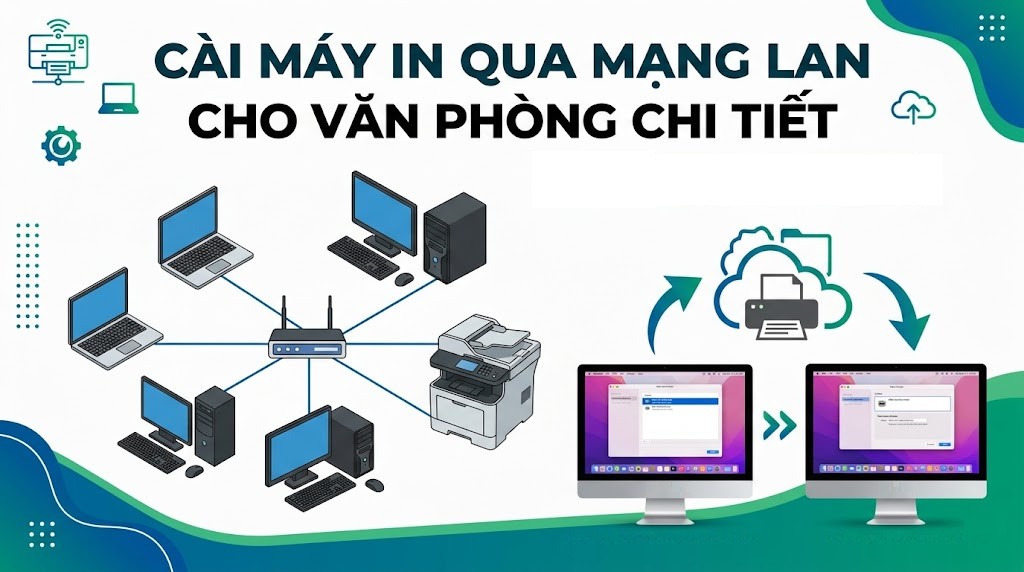
Việc sử dụng máy in qua mạng LAN mang lại nhiều lợi ích trong môi trường làm việc:
Chỉ cần một máy in kết nối vào mạng LAN, nhiều người trong văn phòng có thể sử dụng mà không cần cắm dây riêng.
Quản trị viên có thể kiểm soát hoạt động in ấn và quản lý thiết bị tốt hơn.
Doanh nghiệp không cần trang bị máy in cho từng máy tính.
Nhân viên có thể in tài liệu từ bất kỳ máy tính nào trong cùng mạng.
Trước khi bắt đầu cài đặt, cần kiểm tra một số yếu tố sau:
Nếu chưa có driver, bạn có thể tải từ website chính hãng của máy in.
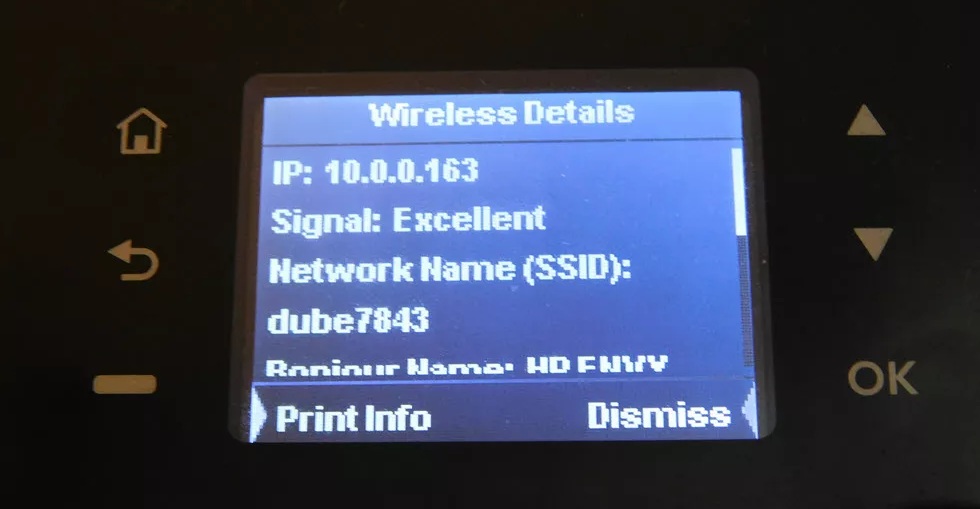
Trên màn hình máy in hoặc bảng điều khiển mạng, kiểm tra IP Address của thiết bị.
Ví dụ:
Địa chỉ IP này sẽ dùng để kết nối máy tính với máy in.
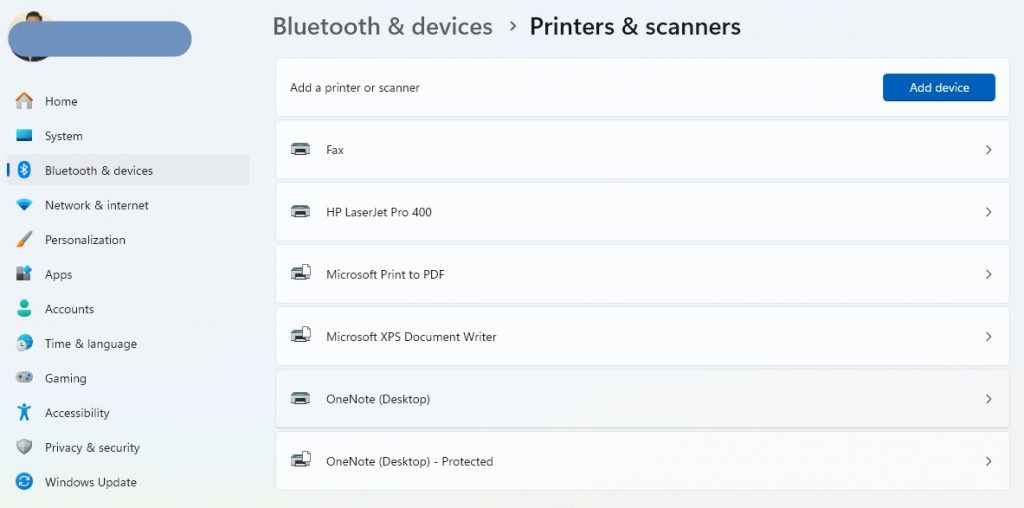
Trên Windows:
Sau đó chọn:
Add a printer or scanner
Nếu Windows không tự tìm thấy máy in:
Ví dụ:
Windows sẽ yêu cầu chọn driver máy in.
Bạn có thể:
Sau khi hoàn tất, máy in sẽ xuất hiện trong danh sách thiết bị.
Sau khi cài đặt xong, bạn nên kiểm tra hoạt động của máy in:
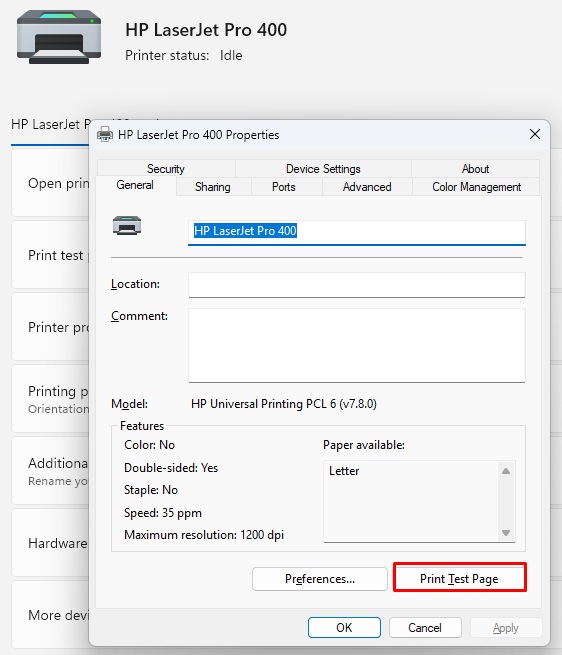
Nếu máy in in được trang kiểm tra, quá trình cài đặt đã thành công.
Nguyên nhân có thể do:
Nguyên nhân thường gặp:
Có thể do:
Cài máy in qua mạng LAN đặc biệt phù hợp trong các trường hợp:
Đây là giải pháp phổ biến giúp hệ thống in ấn hoạt động hiệu quả và ổn định.
Việc cài máy in qua mạng LAN cho văn phòng giúp nhiều máy tính có thể sử dụng chung một thiết bị in ấn một cách tiện lợi. Chỉ cần cấu hình đúng địa chỉ IP và driver máy in, hệ thống in ấn sẽ hoạt động ổn định và tiết kiệm chi phí cho doanh nghiệp.
Nếu gặp khó khăn trong quá trình cài đặt hoặc cấu hình hệ thống máy in, đội ngũ kỹ thuật D2K luôn sẵn sàng hỗ trợ để đảm bảo hệ thống in ấn của doanh nghiệp hoạt động hiệu quả.
Địa điểm cung cấp dịch vụ IT thuê ngoài doanh nghiệp tại TPHCM
D2K Software là đơn vị chuyên cung cấp các sản phẩm chính hãng tại VN.
Mọi chi tiết vui lòng liên hệ:
CÔNG TY TNHH PHẦN MỀM D2K
>> Có thể bạn quan tâm:
Máy in chính hãng tại D2K
 Đơn vị cung cấp dịch vụ IT chất lượng cao
  Dịch vụ sửa chữa và bảo trì laptop tại văn phòng, tại nhà
  Dịch vụ sửa máy tính tận nơi làm việc và tại nhà
  Dịch vụ sửa chữa lắp đặt máy in, máy tính, laptop, hệ thống an ninh mạng
  Dịch vụ vệ sinh CPU máy vi tính pc – laptop
  Sửa chữa USB Laptop hư gãy – Thay mới cổng USB lấy liền
  Dịch vụ sửa chữa Mainboard PC – Máy tính bàn D2K
  DỊCH VỤ BẢO TRÌ PHẦN MỀM MÁY TÍNH
  Dịch vụ cứu dữ liệu tại D2K