Liên hệ

 Thiết bị Dahua
  Thiết bị Ugreen
  Thiết bị điện nhẹ
  Laptop
  Camera an ninh
  Gaming - Đồ họa
  Máy tính để bàn
  Thiết bị mạng
  Thiết bị lưu trữ NAS
  Máy in
  Máy chủ
  Màn hình LCD
  Thiết bị Hikvision
  Thiết bị Ruijie
  Mực in - giấy in
  Máy chiếu
  Thiết bị văn phòng
  Thiết bị Wifi
  Bản quyền phần mềm
  Linh kiện
  Phụ kiện
  Thiết bị Grandstream
 Follow Us


Trong môi trường làm việc hiện nay, WiFi Direct được ứng dụng rất nhiều trên các dòng máy in hiện đại như HP, Canon, Epson hay Brother. Nhờ công nghệ này, người dùng có thể kết nối máy in với điện thoại hoặc máy tính chỉ trong vài bước đơn giản và bắt đầu in tài liệu ngay lập tức.
Bài viết dưới đây sẽ giúp bạn hiểu rõ WiFi Direct là gì, cách hoạt động của WiFi Direct và hướng dẫn cài đặt WiFi Direct chi tiết để có thể sử dụng hiệu quả trong công việc hằng ngày.
WiFi-Direct là công nghệ cho phép hai thiết bị kết nối trực tiếp với nhau thông qua WiFi mà không cần router hoặc mạng trung gian. Công nghệ này thường được tích hợp trên máy in, điện thoại, laptop, máy tính bảng và TV thông minh.
Trong môi trường văn phòng, WiFi-Direct được sử dụng nhiều nhất để kết nối máy in với laptop hoặc điện thoại, giúp người dùng in tài liệu nhanh chóng mà không cần dây cáp hoặc mạng WiFi chung.
Điểm tiện lợi của WiFi-Direct là thiết bị có thể hoạt động như một điểm phát WiFi mini, cho phép các thiết bị khác kết nối trực tiếp để truyền dữ liệu.
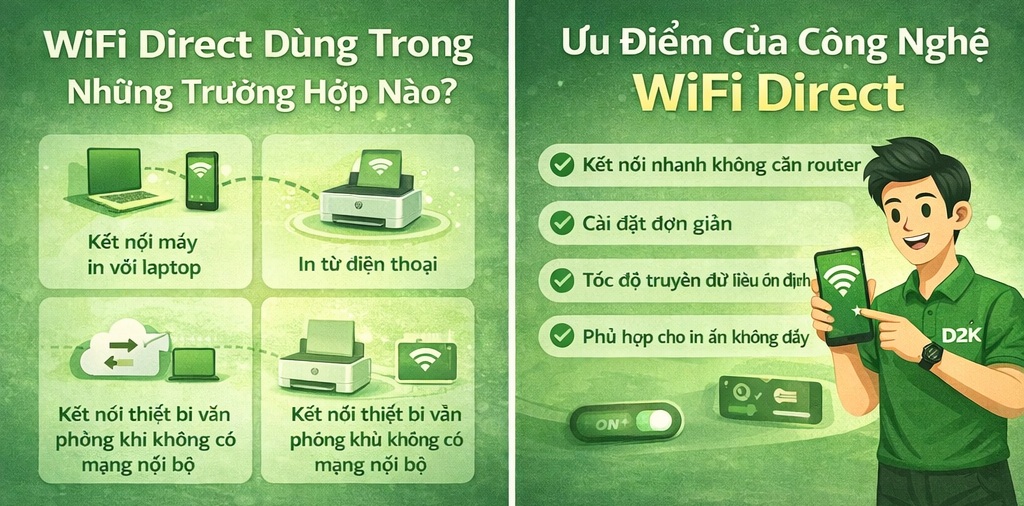
WiFi-Direct ngày càng được tích hợp trên nhiều thiết bị vì những lợi ích sau:
Kết nối nhanh không cần router
Người dùng có thể kết nối thiết bị trực tiếp với nhau mà không cần hệ thống mạng WiFi trung gian. Điều này rất hữu ích trong các văn phòng nhỏ hoặc khi làm việc ở nơi không có mạng.
Cài đặt đơn giản
Chỉ cần bật WiFi-Direct trên thiết bị và kết nối giống như khi kết nối vào một mạng WiFi thông thường.
Tốc độ truyền dữ liệu ổn định
WiFi-Direct sử dụng chuẩn WiFi nên tốc độ truyền dữ liệu nhanh và ổn định hơn so với Bluetooth.
Phù hợp cho in ấn không dây
Nhiều dòng máy in hiện nay như HP, Canon, Epson, Brother đều hỗ trợ WiFi-Direct để người dùng in tài liệu trực tiếp từ điện thoại hoặc laptop.
Khi bật WiFi-Direct, thiết bị sẽ tự tạo một mạng WiFi riêng với tên dạng như:
DIRECT-HP-Printer-xxxx
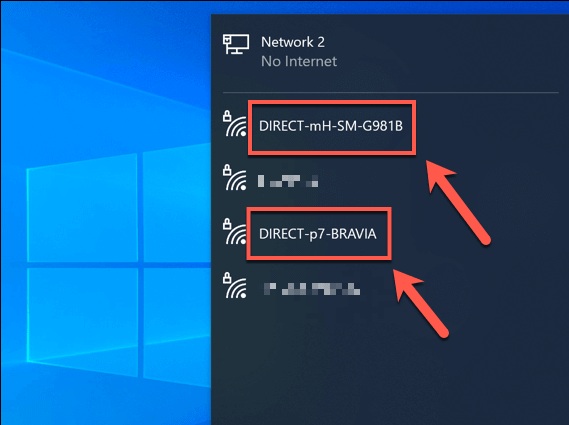
Người dùng chỉ cần:
Sau khi kết nối, thiết bị có thể in tài liệu, chia sẻ file hoặc truyền dữ liệu trực tiếp.
Dưới đây là cách cài đặt WiFi-Direct phổ biến trên các dòng máy in hiện nay.
Trên bảng điều khiển máy in:
Vào Setup / Settings
Chọn Network Settings
Chọn WiFi-Direct
Bật chế độ WiFi-Direct ON
Sau khi bật, máy in sẽ hiển thị:
Tên mạng WiFi-Direct
Mật khẩu kết nối
Trên thiết bị cần kết nối:
DIRECT-HP-xxxx
Sau khi kết nối thành công, thiết bị đã có thể giao tiếp trực tiếp với máy in.
Sau khi kết nối:
Có thể in bằng:
Ứng dụng sẽ tự động phát hiện máy in đang kết nối.
WiFi-Direct đặc biệt phù hợp trong các trường hợp sau:
Nếu văn phòng có nhiều máy tính và nhiều người sử dụng máy in, nên dùng mạng LAN hoặc WiFi router để quản lý dễ hơn.
Nguyên nhân có thể do WiFi-Direct chưa được bật trên máy in.
» Giải pháp: kiểm tra lại trong phần Network Settings.
Có thể thiết bị đã kết nối với mạng WiFi khác.
» Giải pháp: tắt WiFi hiện tại và kết nối lại với WiFi-Direct.
Nguyên nhân thường do driver máy in chưa được cài đặt.
» Giải pháp: cài driver máy in từ website của hãng hoặc sử dụng ứng dụng in chính hãng.
Qua bài viết trên, bạn đã biết chính xác Wifi direct là gì và có thể ứng dụng hiệu quả cho công việc hằng ngày của mình. Đặc biệt hữu ích khi cần in tài liệu từ điện thoại hoặc laptop mà không có mạng WiFi chung. Việc cài đặt WiFi-Direct khá đơn giản và chỉ cần thực hiện vài bước là có thể sử dụng ngay.
Nếu bạn gặp khó khăn trong quá trình cài đặt hoặc sử dụng máy in, đội ngũ kỹ thuật D2K luôn sẵn sàng hỗ trợ tư vấn và xử lý sự cố để đảm bảo hệ thống in ấn của bạn hoạt động ổn định.
Địa điểm cung cấp dịch vụ IT thuê ngoài doanh nghiệp tại TPHCM
D2K Software là đơn vị chuyên cung cấp các sản phẩm chính hãng tại VN.
Mọi chi tiết vui lòng liên hệ:
CÔNG TY TNHH PHẦN MỀM D2K
 Đơn vị cung cấp dịch vụ IT chất lượng cao
  Dịch vụ sửa chữa và bảo trì laptop tại văn phòng, tại nhà
  Dịch vụ sửa máy tính tận nơi làm việc và tại nhà
  Dịch vụ sửa chữa lắp đặt máy in, máy tính, laptop, hệ thống an ninh mạng
  Dịch vụ vệ sinh CPU máy vi tính pc – laptop
  Sửa chữa USB Laptop hư gãy – Thay mới cổng USB lấy liền
  Dịch vụ sửa chữa Mainboard PC – Máy tính bàn D2K
  DỊCH VỤ BẢO TRÌ PHẦN MỀM MÁY TÍNH
  Dịch vụ cứu dữ liệu tại D2K