
Liên hệ

 Thiết bị Dahua
  Thiết bị Ugreen
  Thiết bị điện nhẹ
  Laptop
  Camera an ninh
  Gaming - Đồ họa
  Máy tính để bàn
  Thiết bị mạng
  Thiết bị lưu trữ NAS
  Máy in
  Máy chủ
  Màn hình LCD
  Thiết bị Hikvision
  Thiết bị Ruijie
  Mực in - giấy in
  Máy chiếu
  Thiết bị văn phòng
  Thiết bị Wifi
  Bản quyền phần mềm
  Linh kiện
  Phụ kiện
  Thiết bị Grandstream
 Follow Us


Khi kết nối VPN bằng Smart VPN Client, nhiều người dùng gặp phải lỗi liên quan đến PPP (Point-to-Point Protocol) như:
“PPP error”
“No PPP control protocols configured”

Không thể kết nối VPN hoặc kết nối nhưng bị ngắt ngay lập tức
Đây là lỗi thường xuất hiện trên Windows khi driver mạng ảo WAN Miniport hoặc Virtual PPP adapter bị hỏng, mất file hoặc cấu hình mạng bị xung đột.
Trong bài viết này, D2K Solutions sẽ hướng dẫn bạn cách khắc phục lỗi PPP nhanh nhất, dựa trên các tài liệu chính thức từ DrayTek và hướng dẫn xử lý từ các chuyên gia mạng.
PPP là giao thức dùng để tạo kết nối mạng ảo giữa máy tính và máy chủ VPN.
Smart VPN Client sử dụng PPP cho nhiều loại VPN như PPTP, L2TP, SSL VPN…
Khi PPP báo lỗi, nguyên nhân thường gặp là:
✔ Driver WAN Miniport (IP) bị lỗi hoặc bị xóa
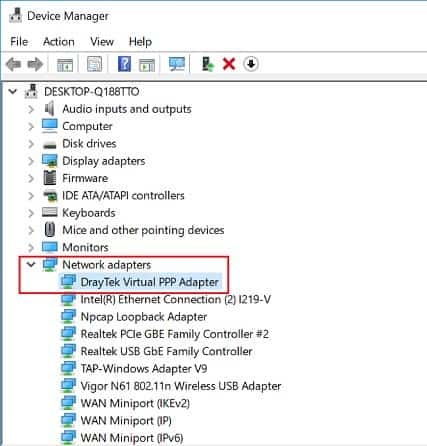
✔ Adapter ảo Virtual PPP (VPPP) của Smart VPN Client không hoạt động
✔ Cấu hình TCP/IP trên Windows bị xung đột
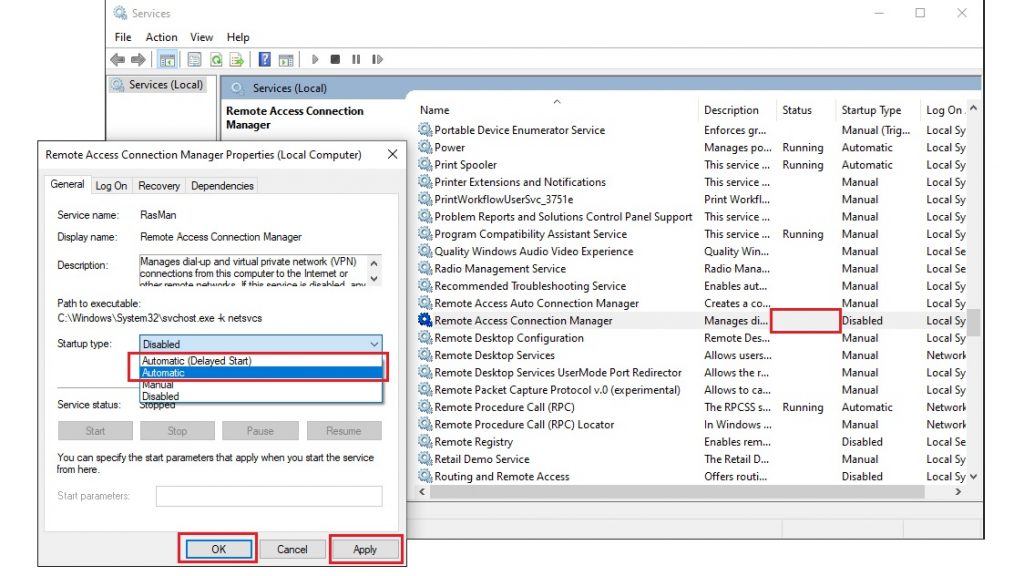
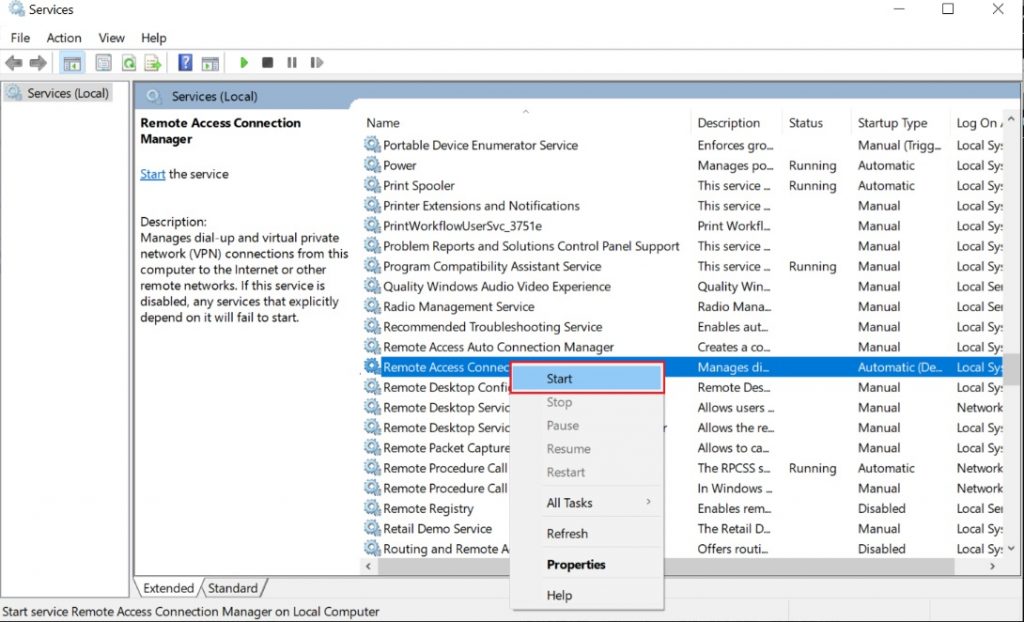
✔ Dịch vụ Remote Access Connection Manager bị tắt
✔ Firewall hoặc antivirus chặn kết nối VPN
Nếu không xử lý, Smart VPN Client sẽ không thể khởi tạo phiên VPN, khiến bạn không thể truy cập mạng doanh nghiệp.
Dưới đây là các cách xử lý được khuyến nghị từ nhà sản xuất DrayTek và đã kiểm chứng hiệu quả trong thực tế.
Đây là nguyên nhân phổ biến nhất khiến PPP báo lỗi.
Thực hiện:
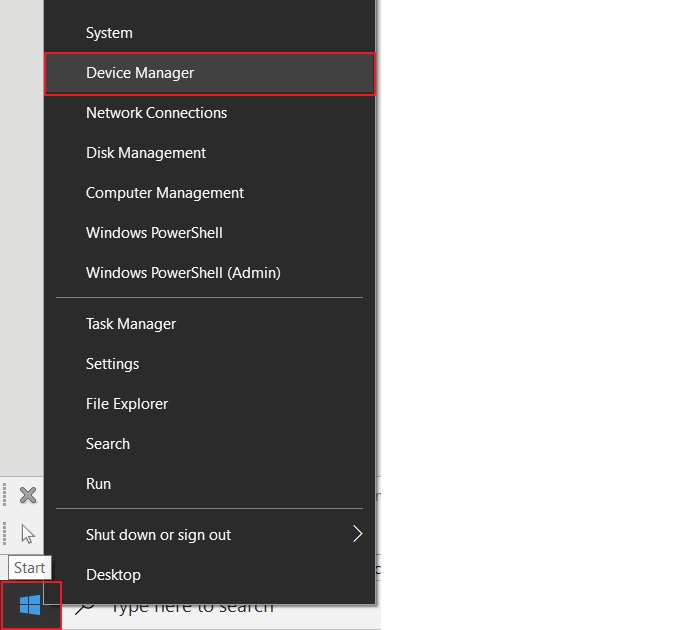
Nhấn Start → Device Manager
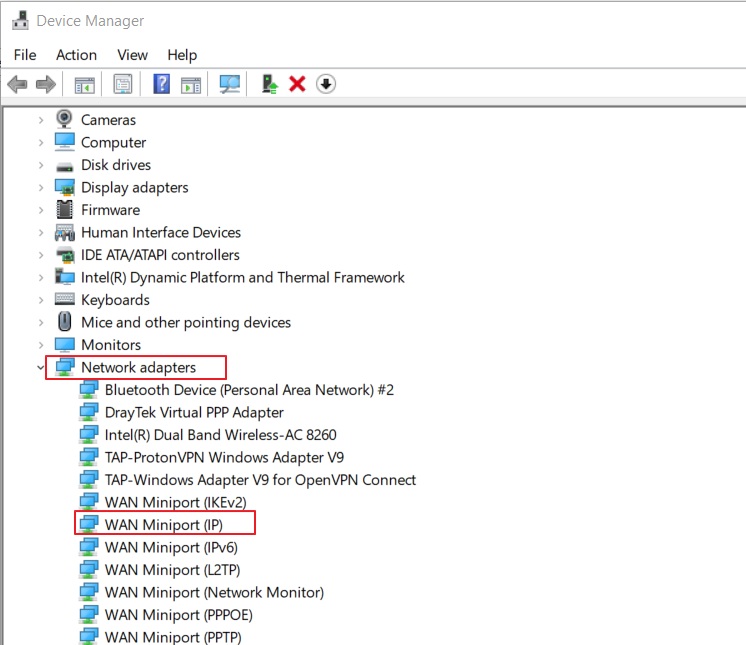
Mở Network adapters
Tìm WAN Miniport (IP)
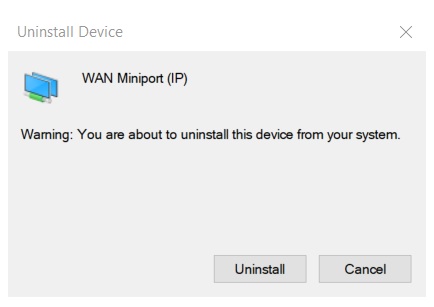
Nhấn chuột phải → Uninstall
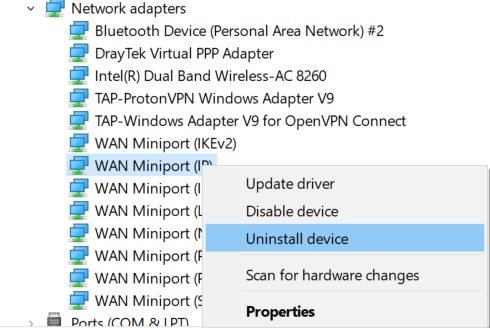
Trên thanh menu chọn Action → Scan for hardware changes
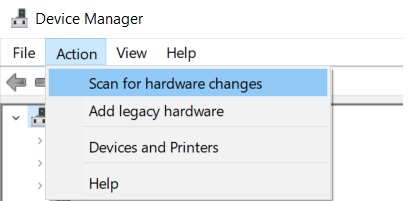
Khởi động lại máy
Sau khi Windows tự cài lại WAN Miniport, thử mở Smart VPN Client và kết nối lại.
Lỗi PPP có thể xuất phát từ xung đột mạng nội bộ.
Lệnh sửa nhanh:

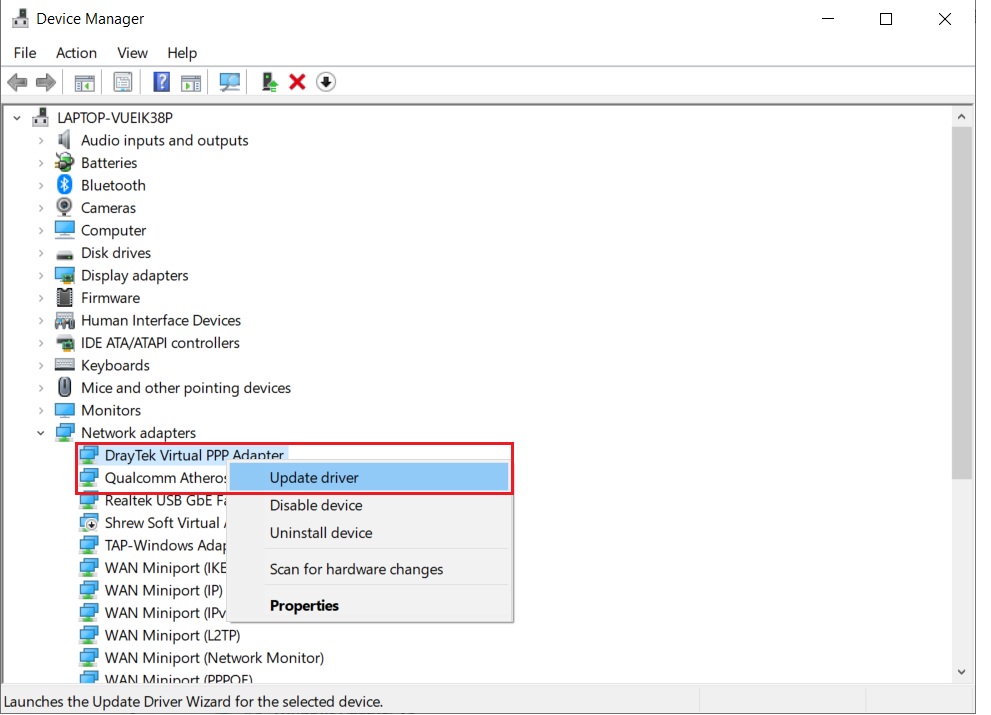
Một số phiên bản Smart VPN Client cài driver PPP riêng. Nếu driver này lỗi, VPN sẽ không hoạt động.
Xử lý bằng cách:
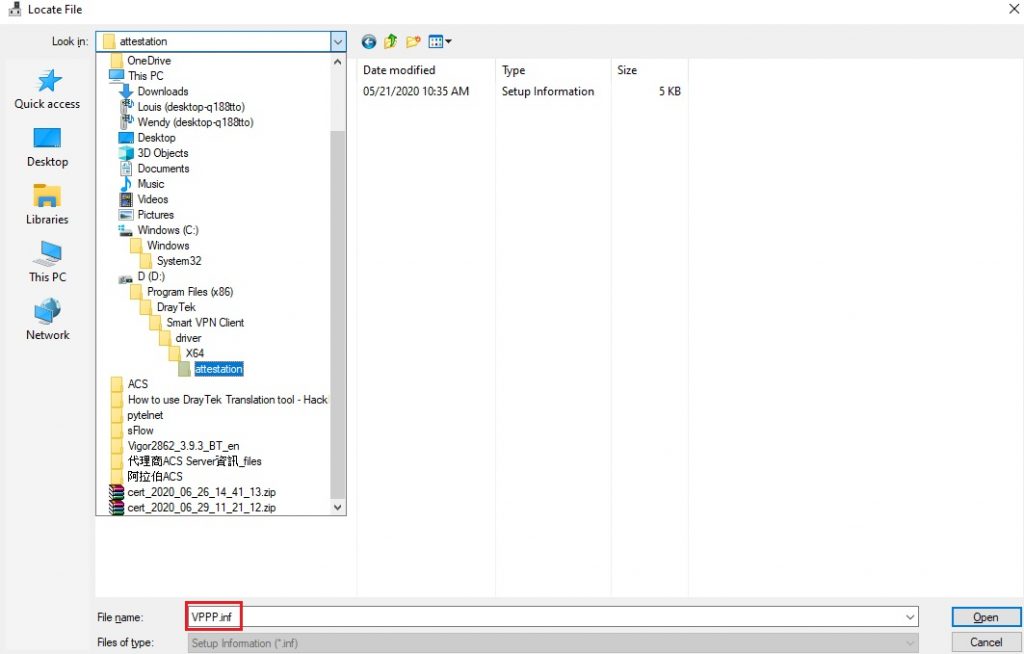
Cài lại bằng Add legacy hardware → Network adapters → Have Disk → file .inf của Smart VPN Client
PPP phụ thuộc dịch vụ này. Nếu bị tắt → VPN sẽ lỗi ngay.
Thực hiện:
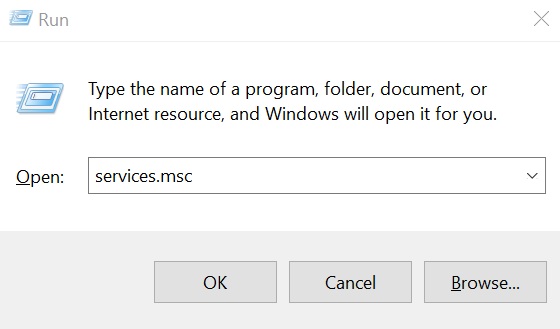
Nhấn Win + R → services.msc
Một số phần mềm bảo mật chặn Smart VPN Client.
✔ Tạm thời tắt antivirus
✔ Tắt firewall Windows hoặc mở port VPN theo yêu cầu
✔ Sau khi thử, bật lại để tránh rủi ro bảo mật
Phiên bản cũ có thể không tương thích Windows 10/11 mới hoặc driver WAN Miniport mới.
DrayTek khuyên luôn dùng bản mới nhất để tránh lỗi PPP và lỗi SSL VPN.
Nếu bạn đã thực hiện tất cả cách trên mà vẫn báo lỗi, có thể:
Máy chủ VPN (router) chưa bật giao thức tương ứng
Username/password VPN cấu hình sai
Mạng LAN và mạng VPN bị trùng subnet
Port VPN bị chặn bởi modem/NAT upstream
Những lỗi này thuộc phần cấu hình server VPN, bạn nên liên hệ quản trị mạng hoặc bộ phận kỹ thuật D2K để kiểm tra.
Lỗi PPP khi dùng Smart VPN Client không quá phức tạp, nhưng ảnh hưởng trực tiếp đến khả năng truy cập VPN của người dùng.
Chỉ cần áp dụng 6 cách khắc phục chuẩn bên trên, bạn có thể xử lý được hầu hết các trường hợp lỗi PPP trên Windows.
Nếu bạn là doanh nghiệp đang triển khai VPN cho nhân viên, hãy đảm bảo:
✔ Máy trạm cài đặt driver chuẩn
✔ Cấu hình server VPN chính xác
✔ Hệ thống mạng không bị xung đột IP
✔ Có tài liệu hướng dẫn xử lý lỗi nhanh
Địa điểm cung cấp dịch vụ IT thuê ngoài doanh nghiệp tại TPHCM
D2K Software là đơn vị chuyên cung cấp các sản phẩm chính hãng tại VN.
Mọi chi tiết vui lòng liên hệ:
CÔNG TY TNHH PHẦN MỀM D2K
 Đơn vị cung cấp dịch vụ IT chất lượng cao
  Dịch vụ sửa chữa và bảo trì laptop tại văn phòng, tại nhà
  Dịch vụ sửa máy tính tận nơi làm việc và tại nhà
  Dịch vụ sửa chữa lắp đặt máy in, máy tính, laptop, hệ thống an ninh mạng
  Dịch vụ vệ sinh CPU máy vi tính pc – laptop
  Sửa chữa USB Laptop hư gãy – Thay mới cổng USB lấy liền
  Dịch vụ sửa chữa Mainboard PC – Máy tính bàn D2K
  DỊCH VỤ BẢO TRÌ PHẦN MỀM MÁY TÍNH
  Dịch vụ cứu dữ liệu tại D2K