Liên hệ

 Thiết bị Dahua
  Thiết bị Ugreen
  Thiết bị điện nhẹ
  Laptop
  Camera an ninh
  Gaming - Đồ họa
  Máy tính để bàn
  Thiết bị mạng
  Thiết bị lưu trữ NAS
  Máy in
  Máy chủ
  Màn hình LCD
  Thiết bị Hikvision
  Thiết bị Ruijie
  Mực in - giấy in
  Máy chiếu
  Thiết bị văn phòng
  Thiết bị Wifi
  Bản quyền phần mềm
  Linh kiện
  Phụ kiện
  Thiết bị Grandstream
 Follow Us


Máy in là thiết bị gần như không thể thiếu trong môi trường văn phòng, trường học, cửa hàng và doanh nghiệp. Tuy nhiên, trong quá trình sử dụng, người dùng đôi khi gặp tình trạng máy in không hoạt động, không nhận lệnh in hoặc dịch vụ Print Spooler tự động dừng.
Đây là một lỗi khá phổ biến trên Windows 10 và Windows 11, gây gián đoạn công việc, ảnh hưởng đến tiến độ xử lý hồ sơ, chứng từ, hợp đồng hoặc tài liệu học tập. Trong bài viết này, D2K sẽ hướng dẫn bạn cách sửa tận gốc Print Spooler trên Win 10 Win 11 theo từng bước chi tiết, dễ thực hiện.
Khi dịch vụ Print Spooler gặp sự cố, máy tính có thể xuất hiện một số dấu hiệu rất dễ nhận biết. Người dùng thường thấy máy in không nhận lệnh, lệnh in bị treo hoặc máy in hiển thị trạng thái offline dù kết nối vẫn bình thường.
Một số trường hợp khác, Windows có thể báo lỗi khi cài driver máy in, không hiển thị danh sách máy in hoặc dịch vụ Print Spooler tự động dừng sau vài giây khởi động.
Print Spooler là một dịch vụ của Windows có nhiệm vụ quản lý hàng đợi in. Khi bạn gửi lệnh in từ Word, Excel, PDF hoặc phần mềm bất kỳ, Print Spooler sẽ tiếp nhận lệnh in đó, lưu tạm vào hệ thống và chuyển đến máy in.
Khi dịch vụ này bị lỗi, bạn có thể gặp các tình trạng như:
Một số nguyên nhân phổ biến khiến Print Spooler trên Windows 10, Windows 11 bị lỗi gồm:
Để xử lý triệt để, bạn nên thực hiện lần lượt các bước bên dưới.
Bước 1: Gỡ sạch toàn bộ máy in và driver máy in
Đầu tiên, bạn cần dừng dịch vụ Print Spooler và xóa toàn bộ hàng đợi in đang bị treo.
Mở Command Prompt bằng quyền Administrator bằng cách:
Sau đó nhập lệnh:
net stop spooler
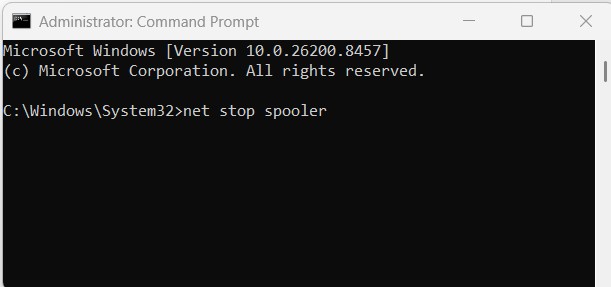
Tiếp theo, xóa toàn bộ file trong thư mục hàng đợi in bằng lệnh:
del /Q /F /S “%systemroot%\System32\Spool\PRINTERS\*.*”
Sau khi xóa hàng đợi in, tiếp tục gỡ driver máy in cũ.
Nhập lệnh:
printui /s /t2
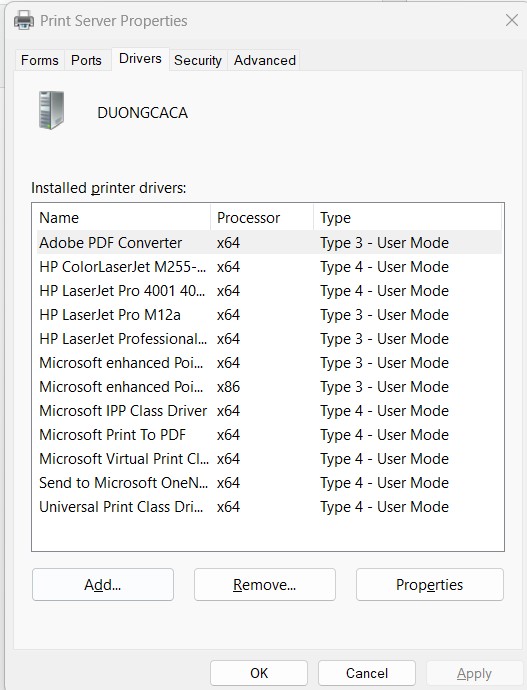
Cửa sổ Print Server Properties sẽ xuất hiện. Tại đây, bạn chọn tab Drivers.
Thực hiện như sau:
Sau khi gỡ xong driver, hãy khởi động lại máy tính.
Bước 2: Reset hoàn toàn thư mục Spool
Nếu lỗi Print Spooler vẫn còn, bạn nên reset lại toàn bộ thư mục spool của Windows.
Mở CMD bằng quyền Administrator, sau đó chạy lần lượt các lệnh sau:
takeown /f “%systemroot%\System32\spool” /r /d y
icacls “%systemroot%\System32\spool” /grant administrators:F /t
Sau đó đổi tên thư mục spool cũ bằng lệnh:
ren %systemroot%\System32\spool spool.old
Tiếp theo, hãy khởi động lại Windows.
Sau khi khởi động lại, Windows sẽ tự động tạo lại thư mục spool mới, sạch và không còn dữ liệu lỗi từ hệ thống cũ.
Bước 3: Repair file hệ thống Windows
Đây là bước rất quan trọng nếu dịch vụ Print Spooler bị lỗi do file hệ thống Windows bị hỏng.
Mở CMD bằng quyền Administrator, chạy lệnh:
DISM /Online /Cleanup-Image /RestoreHealth
Chờ quá trình hoàn tất, sau đó chạy tiếp:
sfc /scannow
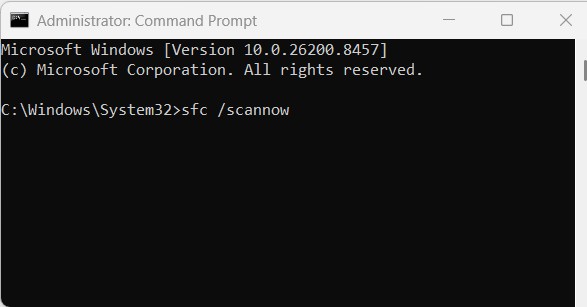
Lệnh DISM và SFC sẽ giúp kiểm tra, sửa chữa các file hệ thống Windows bị lỗi. Nếu file liên quan đến dịch vụ in bị hỏng, bước này có thể giúp khắc phục lỗi Print Spooler bị crash liên tục.
Bước 4: Kiểm tra các dịch vụ phụ thuộc của Print Spooler
Print Spooler cần một số dịch vụ hệ thống khác để hoạt động ổn định. Nếu các dịch vụ này bị tắt, Print Spooler có thể tự động dừng.
Nhấn Windows + R, nhập:
services.msc
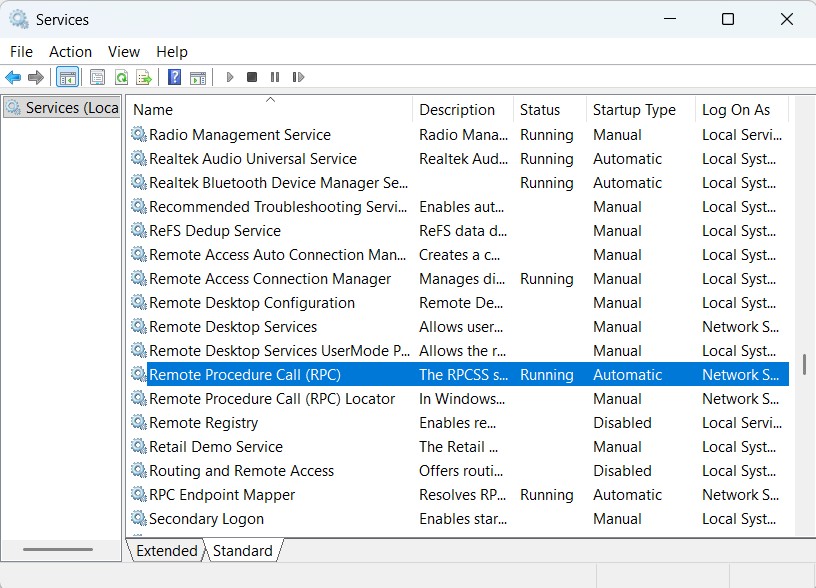
Sau đó kiểm tra các dịch vụ sau:
Các dịch vụ này cần ở trạng thái Running và không được để Disabled.
Nếu một trong các dịch vụ trên bị tắt, hãy mở lại và đặt Startup type về Automatic.
Bước 5: Reset dependency của Print Spooler trong Registry
Bạn có thể thiết lập lại dependency mặc định của Print Spooler bằng lệnh CMD.
Mở CMD bằng quyền Administrator, nhập lệnh:
sc config spooler depend= RPCSS
Sau đó khởi động lại dịch vụ Print Spooler:
net start spooler
Nếu dịch vụ chạy thành công, hãy thử in lại tài liệu để kiểm tra.
Bước 6: Xóa driver máy in còn sót bằng Print Management
Nếu đã thực hiện các bước trên nhưng lỗi vẫn còn, nguyên nhân có thể do driver máy in cũ vẫn còn sót trong hệ thống.
Nhấn Windows + R, nhập:
printmanagement.msc
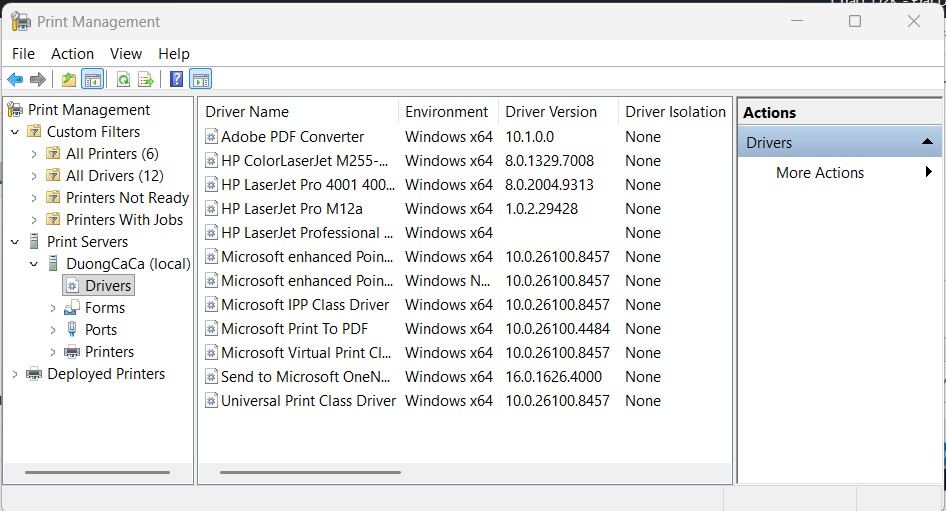
Sau đó truy cập theo đường dẫn:
Print Servers → Drivers
Tại đây, hãy kiểm tra và xóa các driver máy in không còn sử dụng, đặc biệt là các driver cũ của HP, Canon, Brother, Epson hoặc các dòng máy in đã từng cài trước đó.
Sau khi xóa xong, hãy khởi động lại máy tính rồi cài lại driver máy in mới nhất từ trang chính hãng.
Bước 7: Kiểm tra nguyên nhân lỗi Print Spooler bằng Event Viewer
Để biết chính xác nguyên nhân khiến Print Spooler bị lỗi, bạn có thể kiểm tra log hệ thống.
Mở CMD bằng quyền Administrator, nhập:
sc query spooler
Sau đó mở Event Viewer bằng cách nhấn Windows + R, nhập:
eventvwr.msc
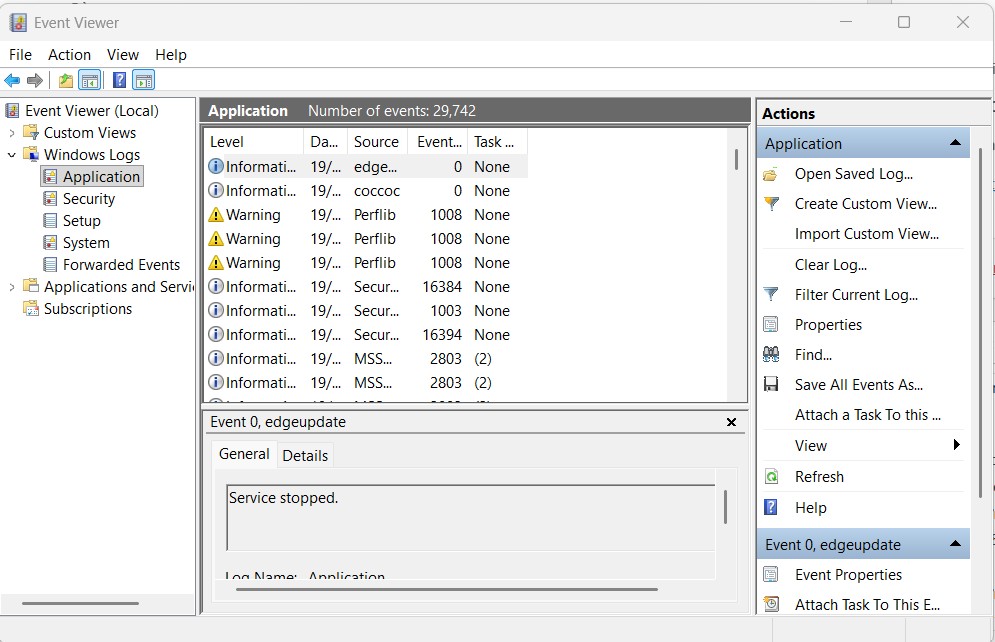
Truy cập:
Windows Logs → Application
Tại đây, hãy tìm các lỗi màu đỏ liên quan đến:
Nếu log lỗi hiển thị tên file .dll của một hãng máy in cụ thể, khả năng cao driver của hãng đó đang gây crash dịch vụ Print Spooler. Khi đó, bạn nên gỡ sạch driver cũ và cài lại phiên bản driver mới nhất.
Bước 8: Cách xử lý cuối cùng – In-place Repair Windows
Nếu đã thực hiện toàn bộ các bước trên nhưng Print Spooler vẫn bị lỗi, bạn có thể sử dụng phương án In-place Repair Windows.
Cách này giúp sửa lại toàn bộ service, registry và file hệ thống Windows mà không làm mất dữ liệu cá nhân.
Cách thực hiện:
setup.exe
Keep personal files and apps
Đây là cách thường được kỹ thuật viên IT sử dụng khi dịch vụ Print Spooler bị lỗi sâu trong hệ thống.
Lưu ý sau khi sửa lỗi Print Spooler
Sau khi sửa lỗi thành công, bạn nên thực hiện thêm các bước sau:
Việc cài đúng driver và dọn sạch driver cũ sẽ giúp hạn chế tình trạng Print Spooler bị lỗi trở lại.
Kết luận
Lỗi Print Spooler trên Windows 10, Windows 11 có thể xuất phát từ nhiều nguyên nhân khác nhau như hàng đợi in bị lỗi, driver máy in xung đột, dịch vụ hệ thống bị tắt hoặc file Windows bị hỏng. Để sửa tận gốc, bạn nên xử lý theo thứ tự: xóa hàng đợi in, gỡ driver cũ, reset thư mục spool, repair Windows bằng DISM/SFC, kiểm tra service phụ thuộc và kiểm tra log lỗi trong Event Viewer.
Nếu bạn đã thử nhiều cách nhưng máy in vẫn không hoạt động ổn định, hãy liên hệ đội ngũ kỹ thuật D2K để được hỗ trợ kiểm tra và xử lý nhanh chóng.
————————————————————————————————
Địa điểm cung cấp dịch vụ IT thuê ngoài doanh nghiệp tại TPHCM
D2K Software là đơn vị chuyên cung cấp các sản phẩm chính hãng tại VN.
Mọi chi tiết vui lòng liên hệ:
CÔNG TY TNHH PHẦN MỀM D2K
>> Có thể bạn quan tâm:
Máy in chính hãng tại D2K
 Đơn vị cung cấp dịch vụ IT chất lượng cao
  Dịch vụ sửa chữa và bảo trì laptop tại văn phòng, tại nhà
  Dịch vụ sửa máy tính tận nơi làm việc và tại nhà
  Dịch vụ sửa chữa lắp đặt máy in, máy tính, laptop, hệ thống an ninh mạng
  Dịch vụ vệ sinh CPU máy vi tính pc – laptop
  Sửa chữa USB Laptop hư gãy – Thay mới cổng USB lấy liền
  Dịch vụ sửa chữa Mainboard PC – Máy tính bàn D2K
  DỊCH VỤ BẢO TRÌ PHẦN MỀM MÁY TÍNH
  Dịch vụ cứu dữ liệu tại D2K