Liên hệ

 Thiết bị Dahua
  Thiết bị Ugreen
  Thiết bị điện nhẹ
  Laptop
  Camera an ninh
  Gaming - Đồ họa
  Máy tính để bàn
  Thiết bị mạng
  Thiết bị lưu trữ NAS
  Máy in
  Máy chủ
  Màn hình LCD
  Thiết bị Hikvision
  Thiết bị Ruijie
  Mực in - giấy in
  Máy chiếu
  Thiết bị văn phòng
  Thiết bị Wifi
  Bản quyền phần mềm
  Linh kiện
  Phụ kiện
  Thiết bị Grandstream
 Follow Us


Việc cài đặt camera IP Hikvision trên máy tính giúp người dùng theo dõi hình ảnh giám sát ổn định hơn, màn hình lớn hơn và quản lý nhiều camera cùng lúc một cách hiệu quả. Hiện nay, Hikvision hỗ trợ xem camera trên PC thông qua phần mềm chuyên dụng và nền tảng cloud, phù hợp cho cả cá nhân lẫn doanh nghiệp.
Trong bài viết này, D2K sẽ hướng dẫn bạn 2 cách cài đặt camera IP Hikvision trên máy tính đơn giản – dễ làm – ai cũng thực hiện được.
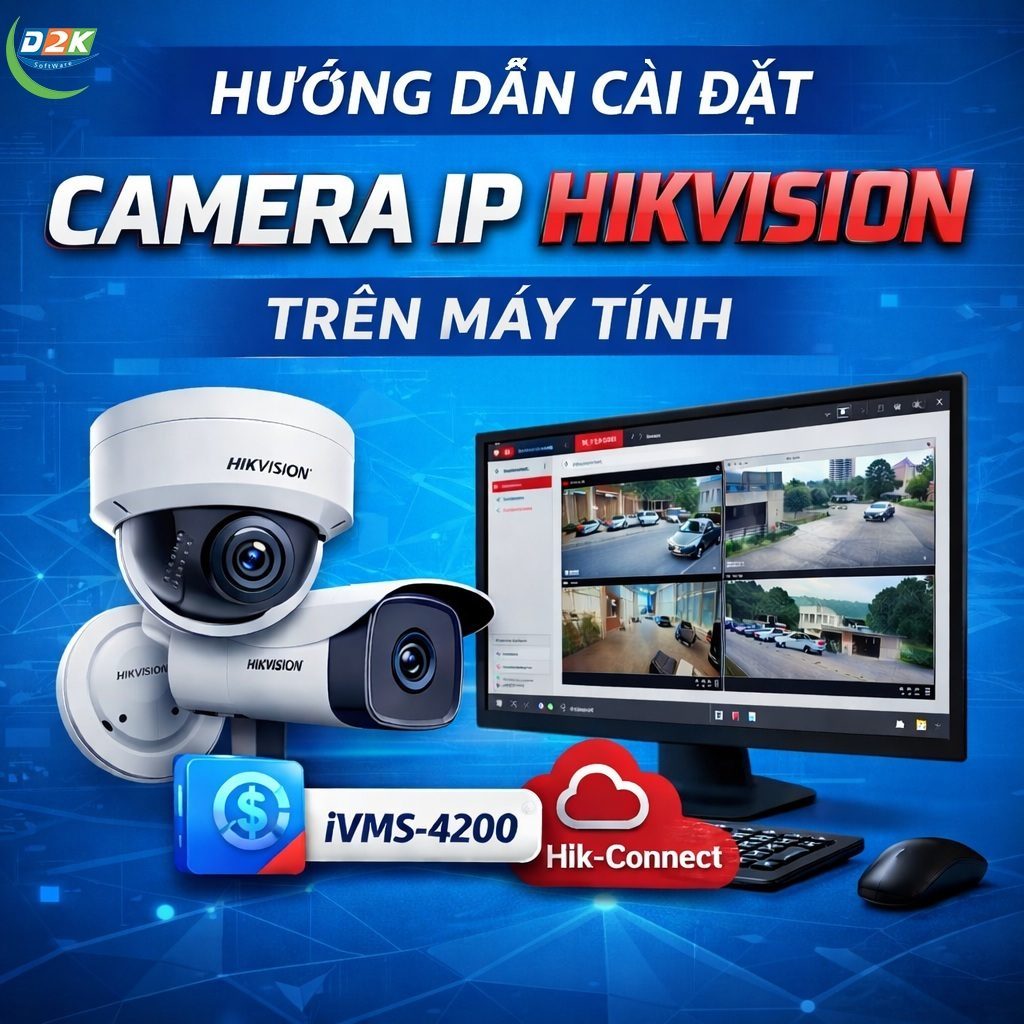
iVMS-4200 là phần mềm quản lý camera chính thức từ Hikvision, cho phép người dùng giám sát trực tiếp, xem lại dữ liệu và quản lý nhiều thiết bị camera cùng lúc trên máy tính Windows.
Khi mở iVMS-4200 lần đầu, hệ thống yêu cầu tạo tài khoản quản trị nội bộ
Tài khoản này dùng để đăng nhập phần mềm, không phải tài khoản Hik-Connect
Vào Device Management
Nhập:
📌 Camera và máy tính cần chung mạng LAN để nhận diện nhanh và ổn định.
Chọn Main View để xem trực tiếp
Chọn Playback để xem lại video đã ghi
Có thể chia nhiều ô màn hình để theo dõi nhiều camera cùng lúc
👉 Phù hợp cho: văn phòng, nhà xưởng, quán café, spa, nhà riêng.
Hik-Connect là nền tảng quản lý camera qua cloud, cho phép người dùng xem camera từ xa qua internet mà không cần cấu hình IP phức tạp.
📌 Camera cần được kích hoạt Hik-Connect trước đó (qua app điện thoại hoặc đầu ghi).
👉 Ưu điểm: xem camera mọi lúc, mọi nơi, không phụ thuộc mạng nội bộ.
🔐 Đặt mật khẩu mạnh: tối thiểu 8 ký tự, gồm chữ hoa, chữ thường, số và ký tự đặc biệt
🔄 Cập nhật firmware định kỳ để tăng bảo mật và ổn định hệ thống
👤 Không dùng chung tài khoản quản trị, nên tạo user riêng cho từng người
📍 Tuân thủ quyền riêng tư, không lắp camera tại khu vực nhạy cảm
📊 Kiểm tra định kỳ lịch sử đăng nhập, phát hiện sớm truy cập bất thường
Bên trên là toàn bộ hướng dẫn cài đặt camera IP Hikvision trên máy tính từ A – Z. Việc cài đặt camera IP Hikvision trên máy tính không hề phức tạp nếu bạn chọn đúng phương pháp.
Chỉ cần vài bước cơ bản, bạn đã có thể giám sát – quản lý – theo dõi hệ thống camera Hikvision an toàn và tiện lợi ngay trên PC.
Địa điểm cung cấp dịch vụ IT thuê ngoài doanh nghiệp tại TPHCM
D2K Software là đơn vị chuyên cung cấp các sản phẩm Hikvision tại VN.
Mọi chi tiết vui lòng liên hệ:
CÔNG TY TNHH PHẦN MỀM D2K
 Đơn vị cung cấp dịch vụ IT chất lượng cao
  Dịch vụ sửa chữa và bảo trì laptop tại văn phòng, tại nhà
  Dịch vụ sửa máy tính tận nơi làm việc và tại nhà
  Dịch vụ sửa chữa lắp đặt máy in, máy tính, laptop, hệ thống an ninh mạng
  Dịch vụ vệ sinh CPU máy vi tính pc – laptop
  Sửa chữa USB Laptop hư gãy – Thay mới cổng USB lấy liền
  Dịch vụ sửa chữa Mainboard PC – Máy tính bàn D2K
  DỊCH VỤ BẢO TRÌ PHẦN MỀM MÁY TÍNH
  Dịch vụ cứu dữ liệu tại D2K