Liên hệ

 Thiết bị Dahua
  Thiết bị Ugreen
  Thiết bị điện nhẹ
  Laptop
  Camera an ninh
  Gaming - Đồ họa
  Máy tính để bàn
  Thiết bị mạng
  Thiết bị lưu trữ NAS
  Máy in
  Máy chủ
  Màn hình LCD
  Thiết bị Hikvision
  Thiết bị Ruijie
  Mực in - giấy in
  Máy chiếu
  Thiết bị văn phòng
  Thiết bị Wifi
  Bản quyền phần mềm
  Linh kiện
  Phụ kiện
  Thiết bị Grandstream
 Follow Us


Trong quá trình sử dụng OneDrive, người dùng có thể vô tình xóa nhầm tài liệu, hình ảnh hoặc cả một thư mục quan trọng. Thay vì lo lắng dữ liệu đã mất hoàn toàn, bạn có thể kiểm tra thùng rác OneDrive và khôi phục lại chỉ với vài thao tác đơn giản.
Bài viết dưới đây sẽ hướng dẫn chi tiết cách khôi phục file đã xóa trên OneDrive bằng trình duyệt, máy tính Windows và macOS.
File hoặc thư mục bị xóa khỏi OneDrive thường được chuyển vào Recycle bin – Thùng rác trước khi bị xóa vĩnh viễn.
Bạn có thể khôi phục dữ liệu khi:
Nếu dữ liệu không xuất hiện trong thùng rác, có thể file đã bị xóa vĩnh viễn, hết thời hạn lưu giữ hoặc được lưu bằng một tài khoản OneDrive khác.
Đây là cách đơn giản và hiệu quả nhất khi cần lấy lại file hoặc thư mục đã xóa trên OneDrive.
Mở trình duyệt và truy cập trang web OneDrive.
Đăng nhập bằng tài khoản Microsoft cá nhân hoặc tài khoản cơ quan, trường học đang lưu dữ liệu cần khôi phục.
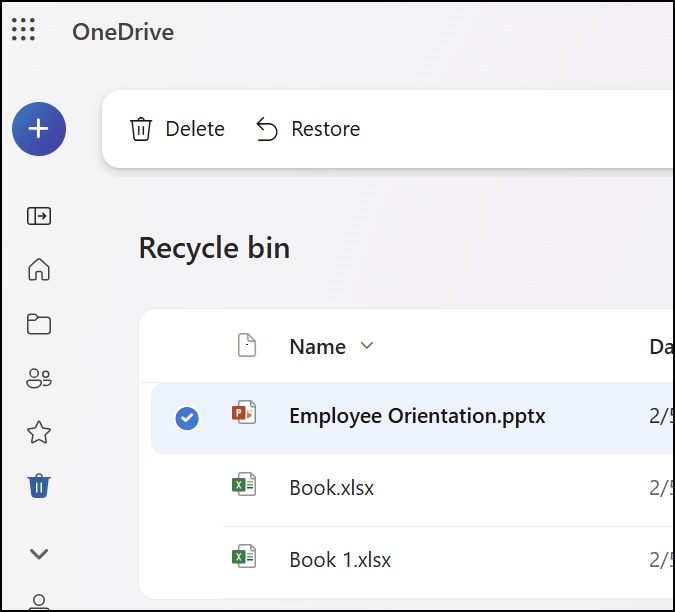
Tại thanh điều hướng bên trái, chọn Recycle bin hoặc Thùng rác.
Danh sách các file và thư mục đã xóa sẽ được hiển thị tại đây.
Di chuyển chuột đến file hoặc thư mục cần lấy lại, sau đó đánh dấu vào vòng tròn lựa chọn bên cạnh tên dữ liệu.
Bạn có thể chọn một hoặc nhiều mục cùng lúc.
Nhấn Restore – Khôi phục trên thanh công cụ.
File hoặc thư mục sẽ được đưa trở lại vị trí ban đầu trong OneDrive.
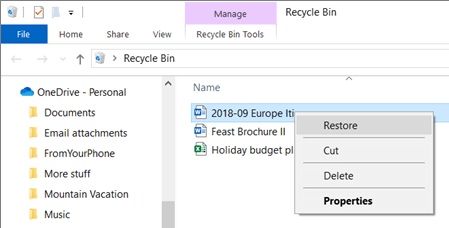
Nếu bạn xóa file trực tiếp trong thư mục OneDrive trên máy tính Windows, dữ liệu có thể vẫn nằm trong Recycle Bin của Windows.
Thực hiện theo các bước sau:
File sẽ được trả về thư mục ban đầu. Nếu thư mục đó nằm trong OneDrive, ứng dụng sẽ tiếp tục đồng bộ dữ liệu lên đám mây.
Đối với macOS, file bị xóa từ thư mục OneDrive có thể được chuyển vào Trash.
Cách thực hiện:
Dữ liệu sẽ được chuyển về vị trí ban đầu và tiếp tục đồng bộ với OneDrive.
Một số file OneDrive chỉ được lưu trực tuyến và không được tải đầy đủ về máy tính. Những file này thường có biểu tượng đám mây bên cạnh tên.
Khi xóa file dạng online-only, dữ liệu có thể không xuất hiện trong Recycle Bin của Windows hoặc Trash trên máy Mac.
Trong trường hợp này, bạn cần đăng nhập vào trang web OneDrive và kiểm tra mục Recycle bin.
Tương tự, nếu file bị xóa trực tiếp trên nền tảng đám mây, bạn thường phải khôi phục từ thùng rác OneDrive hoặc SharePoint thay vì thùng rác trên máy tính.
Thời gian OneDrive giữ lại dữ liệu đã xóa phụ thuộc vào loại tài khoản.
Loại tài khoản | Thời gian lưu giữ thông thường |
Tài khoản Microsoft cá nhân | 30 ngày |
Tài khoản cơ quan hoặc trường học | 93 ngày |
Tài khoản do doanh nghiệp quản lý | Có thể thay đổi theo chính sách quản trị viên |
Sau thời gian này, dữ liệu có thể bị tự động xóa và không còn xuất hiện trong thùng rác.
Vì vậy, khi phát hiện xóa nhầm file, bạn nên thực hiện khôi phục càng sớm càng tốt.
Nếu file bị xóa từ Personal Vault – Kho lưu trữ cá nhân, file chỉ có thể xuất hiện trong thùng rác khi Personal Vault đã được mở khóa.
Trong Recycle bin, bạn có thể sử dụng tùy chọn Show Personal Vault items để mở khóa và hiển thị các file đã xóa từ khu vực này.
Sau đó, chọn file cần lấy lại và nhấn Restore như bình thường.
Nếu bạn nhận được thông báo một thư mục được chia sẻ đã bị xóa khỏi OneDrive, khả năng khôi phục sẽ phụ thuộc vào quyền sở hữu thư mục.
Người được chia sẻ thường không thể khôi phục toàn bộ thư mục nếu chủ sở hữu đã xóa nó.
Tuy nhiên, nếu bạn là chủ sở hữu thư mục và người khác xóa nội dung bên trong, các file đã xóa có thể xuất hiện trong thùng rác OneDrive của bạn.
Nhiều người cùng sử dụng tài khoản Microsoft cá nhân và tài khoản Microsoft 365 doanh nghiệp trên cùng một máy tính. Hãy kiểm tra kỹ tài khoản đang đăng nhập để tránh tìm nhầm vị trí.
Sau khi chọn Restore, OneDrive thường đưa file trở lại thư mục ban đầu. Nếu không thấy file ở màn hình chính, hãy kiểm tra thư mục mà dữ liệu từng được lưu trước khi bị xóa.
Sau khi khôi phục, ứng dụng OneDrive trên máy tính cần có thời gian để đồng bộ lại dữ liệu. Hãy kiểm tra biểu tượng OneDrive trên thanh Taskbar để đảm bảo quá trình đồng bộ đã hoàn tất.
Nếu bạn tạo một file mới có cùng tên trước khi khôi phục, OneDrive có thể tạo thêm bản sao hoặc yêu cầu xử lý xung đột dữ liệu. Nên hoàn tất việc khôi phục trước khi tạo lại file.
Nếu file không có trong thùng rác, bạn có thể kiểm tra lần lượt các vị trí sau:
Người dùng Microsoft 365 cũng có thể kiểm tra tính năng khôi phục toàn bộ OneDrive trong trường hợp nhiều file bị xóa, thay đổi hoặc mã hóa cùng lúc.
Nếu đang sử dụng tài khoản doanh nghiệp, hãy liên hệ bộ phận IT hoặc quản trị viên Microsoft 365 để được kiểm tra chính sách lưu giữ dữ liệu.
Khôi phục file hoặc thư mục đã xóa trên OneDrive khá đơn giản nếu dữ liệu vẫn còn trong Recycle bin. Bạn chỉ cần đăng nhập OneDrive, mở thùng rác, chọn file và nhấn Restore.
Để hạn chế mất dữ liệu, người dùng nên kiểm tra trạng thái đồng bộ thường xuyên, sử dụng đúng tài khoản và khôi phục file ngay khi phát hiện xóa nhầm.
Nếu doanh nghiệp gặp sự cố đồng bộ, mất dữ liệu hoặc cần triển khai Microsoft 365 và OneDrive, D2K có thể hỗ trợ kiểm tra, khôi phục và cấu hình hệ thống phù hợp với nhu cầu sử dụng.
Địa điểm cung cấp dịch vụ IT thuê ngoài doanh nghiệp tại TPHCM
D2K Software là đơn vị chuyên cung cấp các sản phẩm chính hãng tại VN.
Mọi chi tiết vui lòng liên hệ:
CÔNG TY TNHH PHẦN MỀM D2K
 Đơn vị cung cấp dịch vụ IT chất lượng cao
  Dịch vụ sửa chữa và bảo trì laptop tại văn phòng, tại nhà
  Dịch vụ sửa máy tính tận nơi làm việc và tại nhà
  Dịch vụ sửa chữa lắp đặt máy in, máy tính, laptop, hệ thống an ninh mạng
  Dịch vụ vệ sinh CPU máy vi tính pc – laptop
  Sửa chữa USB Laptop hư gãy – Thay mới cổng USB lấy liền
  Dịch vụ sửa chữa Mainboard PC – Máy tính bàn D2K
  DỊCH VỤ BẢO TRÌ PHẦN MỀM MÁY TÍNH
  Dịch vụ cứu dữ liệu tại D2K