Liên hệ

 Thiết bị Dahua
 Thiết bị Ugreen
 Thiết bị điện nhẹ
 Laptop
 Camera an ninh
 Gaming - Đồ họa
 Máy tính để bàn
 Thiết bị mạng
 Thiết bị lưu trữ NAS
 Máy in
 Máy chủ
 Màn hình LCD
 Thiết bị Hikvision
 Thiết bị Ruijie
 Mực in - giấy in
 Máy chiếu
 Thiết bị văn phòng
 Thiết bị Wifi
 Bản quyền phần mềm
 Linh kiện
 Phụ kiện
 Thiết bị Grandstream
Follow Us


Laptop chạy chậm là tình trạng nhiều người gặp phải sau một thời gian sử dụng. Máy khởi động lâu, mở ứng dụng mất nhiều thời gian hoặc thường xuyên bị đứng khi làm việc. Không ít người nghĩ rằng laptop đã quá cũ và cần thay máy mới.
Tuy nhiên, không phải trường hợp nào cũng cần bỏ ra hàng chục triệu đồng để mua laptop khác. Đôi khi, chỉ cần nâng cấp ổ cứng SSD hoặc bổ sung RAM là máy đã có thể đáp ứng tốt nhu cầu sử dụng.
Ngược lại, nếu bộ xử lý quá yếu, máy thường xuyên quá nóng hoặc nhiều linh kiện đã xuống cấp, việc tiếp tục nâng cấp có thể không còn kinh tế.
Vậy laptop chạy chậm nên nâng SSD, RAM hay mua máy mới? D2K Solutions sẽ chia sẻ những kinh nghiệm giúp bạn đánh giá đúng tình trạng máy trước khi quyết định.
Một chiếc laptop có thể hoạt động tốt trong những năm đầu nhưng dần trở nên chậm hơn.
Nguyên nhân không nhất thiết đến từ tuổi thọ thiết bị. Phần mềm ngày càng yêu cầu nhiều tài nguyên, dữ liệu lưu trữ tăng lên và hệ thống có thể phát sinh những vấn đề trong quá trình sử dụng.
Một số nguyên nhân phổ biến gồm:
Ví dụ, một laptop sử dụng ổ HDD và RAM 4GB có thể khởi động rất lâu. Khi mở thêm trình duyệt, Excel và phần mềm kế toán, máy bắt đầu phản hồi chậm.
Trong trường hợp này, chưa thể kết luận CPU quá yếu. Cần kiểm tra mức sử dụng RAM, ổ cứng và bộ xử lý trước khi đưa ra phương án xử lý.
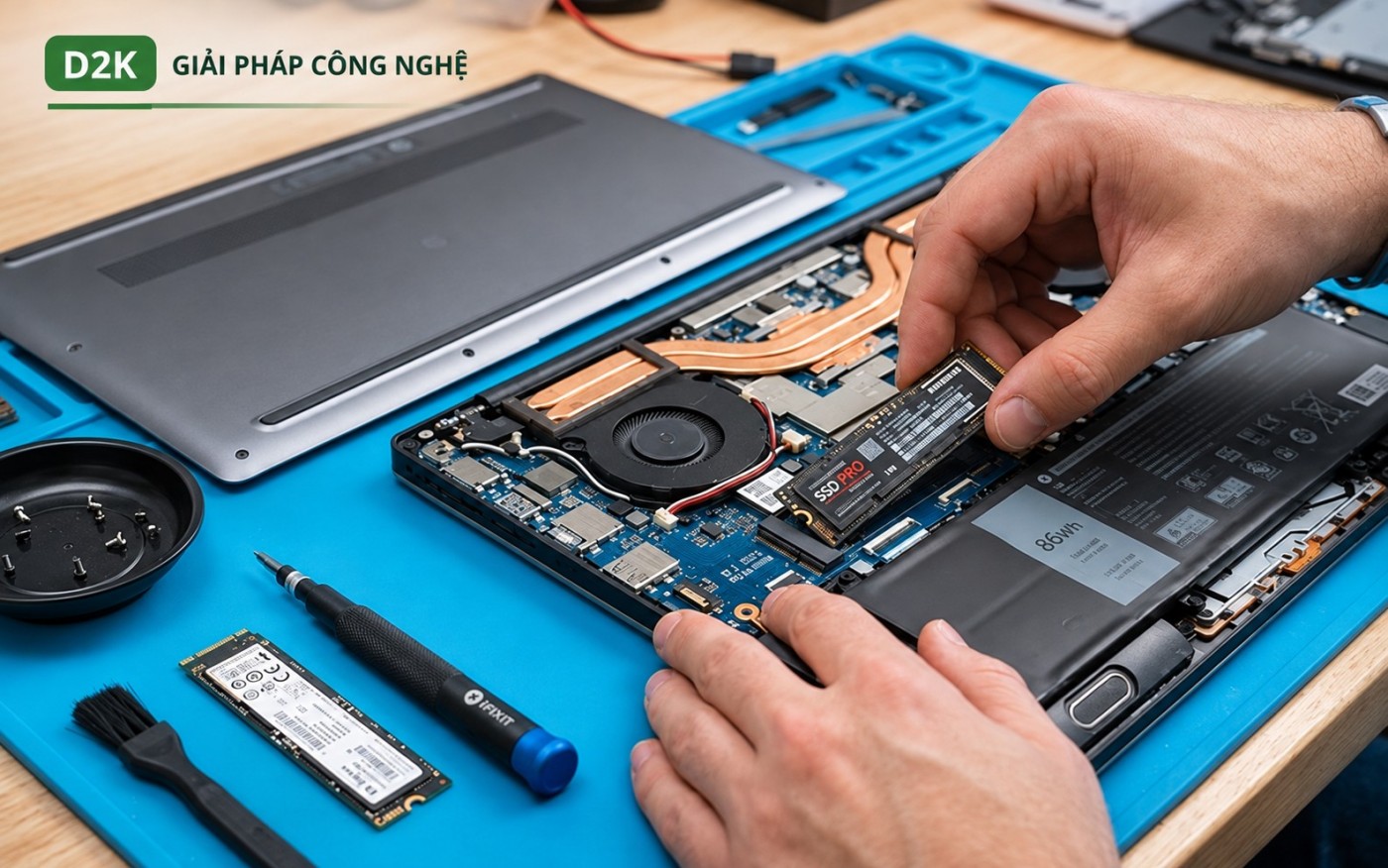
Nâng cấp SSD là một trong những giải pháp đáng cân nhắc khi laptop đang sử dụng ổ cứng HDD.
HDD sử dụng cơ chế đĩa từ quay để đọc và ghi dữ liệu. Trong khi đó, SSD sử dụng bộ nhớ flash và không có bộ phận cơ học chuyển động.
Nhờ khả năng truy xuất dữ liệu nhanh hơn, SSD thường giúp cải thiện đáng kể tốc độ phản hồi của hệ thống.
Nếu laptop vẫn sử dụng HDD, việc chuyển sang SSD tương thích có thể cải thiện:
Ví dụ, một laptop Core i5 đời cũ đang sử dụng HDD có thể mất nhiều thời gian để khởi động.
Sau khi thay SSD và cài đặt hệ điều hành phù hợp, thời gian khởi động thường được cải thiện rõ rệt.
Tuy nhiên, mức cải thiện thực tế còn phụ thuộc vào cấu hình và tình trạng máy.
Không phải tất cả laptop đều hỗ trợ cùng một loại SSD.
Một số máy sử dụng SSD SATA 2.5 inch. Những dòng khác có thể hỗ trợ M.2 SATA hoặc M.2 NVMe.
Ngoài ra, có những mẫu laptop sử dụng bộ nhớ lưu trữ hàn trực tiếp trên bo mạch.
Vì vậy, trước khi mua SSD, cần kiểm tra chính xác model laptop và khả năng tương thích.
Đối với máy đã có SSD, việc thay SSD nhanh hơn chưa chắc mang lại khác biệt lớn trong các tác vụ văn phòng thông thường.
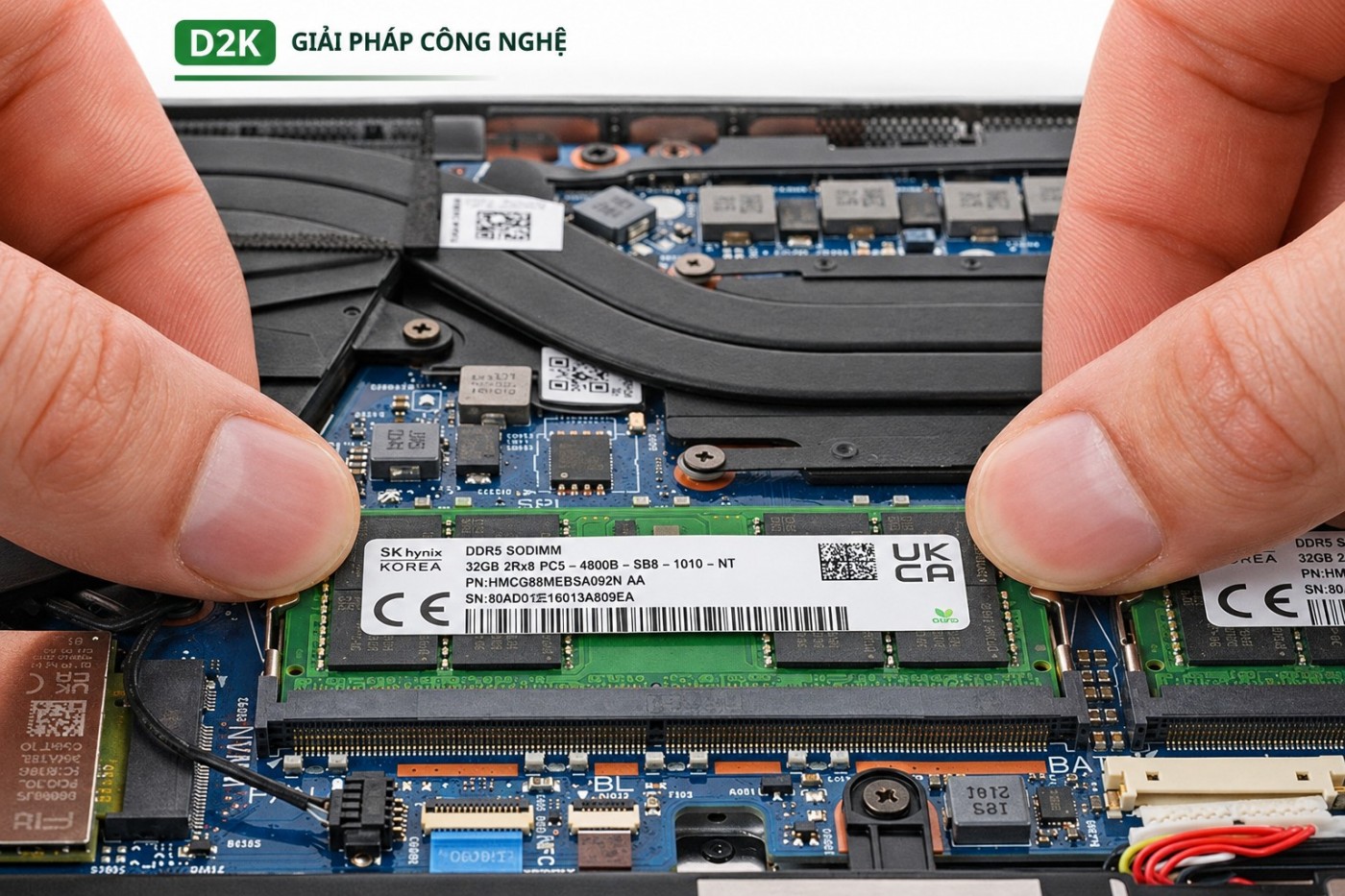
RAM là bộ nhớ tạm được sử dụng khi hệ điều hành và ứng dụng đang hoạt động.
Khi dung lượng RAM không đủ, máy có thể phải sử dụng bộ nhớ ảo trên ổ lưu trữ.
Điều này khiến hệ thống phản hồi chậm hơn, đặc biệt khi mở nhiều ứng dụng cùng lúc.
Một số biểu hiện thường gặp:
Tuy nhiên, những dấu hiệu trên cũng có thể xuất phát từ nguyên nhân khác.
Cách đơn giản nhất là mở Task Manager để kiểm tra mức sử dụng bộ nhớ trong lúc làm việc.
Nhu cầu RAM phụ thuộc vào hệ điều hành và phần mềm sử dụng.
Dung lượng RAM | Đánh giá nhu cầu sử dụng |
4GB | Hạn chế đối với nhiều tác vụ Windows hiện nay |
8GB | Phù hợp một số nhu cầu văn phòng cơ bản |
16GB | Đáng cân nhắc khi thường xuyên làm việc đa nhiệm |
32GB trở lên | Phù hợp một số công việc chuyên môn cần nhiều bộ nhớ |
Ví dụ, nhân viên kế toán thường xuyên sử dụng Excel, trình duyệt và phần mềm quản lý có thể làm việc thuận tiện hơn với RAM 16GB.
Tuy nhiên, nếu máy chỉ dùng cho tác vụ đơn giản, nâng RAM quá nhiều có thể không cần thiết.
Trước khi nâng cấp, cần kiểm tra laptop có khe RAM hay không. Một số dòng máy sử dụng RAM hàn cố định và không thể nâng cấp.
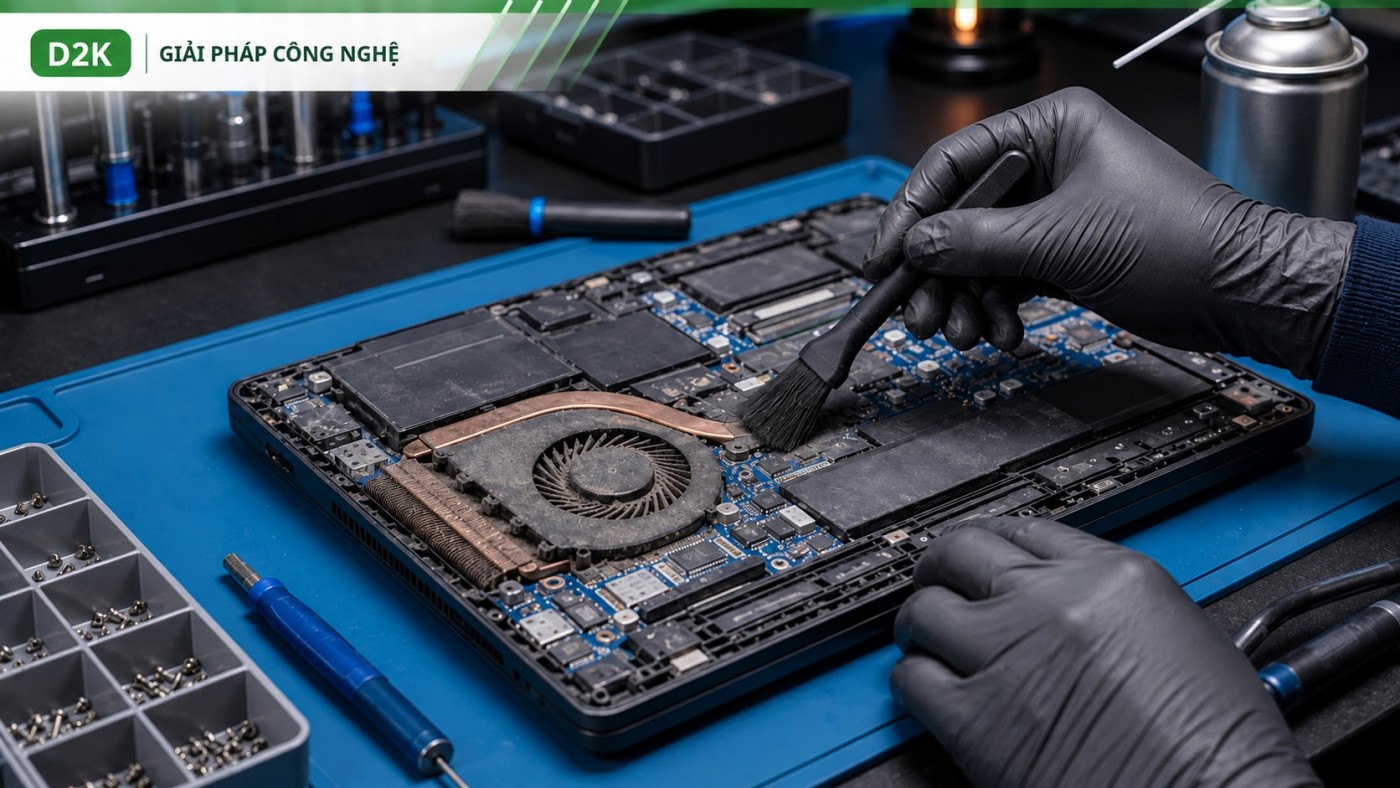
Không phải mọi vấn đề về hiệu năng đều có thể xử lý bằng SSD hoặc RAM.
CPU là bộ xử lý thực hiện các tác vụ tính toán của hệ thống.
Nếu CPU không đáp ứng được yêu cầu phần mềm, laptop vẫn có thể chậm dù đã trang bị SSD và đủ RAM.
Một số tình huống thường gặp:
Ví dụ, một laptop sử dụng CPU đời cũ có thể đáp ứng tốt Word và Excel cơ bản.
Tuy nhiên, khi chạy phần mềm thiết kế hoặc xử lý dữ liệu lớn, khả năng tính toán có thể không còn phù hợp.
Trong trường hợp này, nâng cấp SSD chỉ cải thiện tốc độ truy xuất dữ liệu, không làm tăng đáng kể năng lực xử lý của CPU.
Nhiệt độ cao có thể khiến CPU giảm xung nhịp để bảo vệ thiết bị.
Hiện tượng này được gọi là Thermal Throttling.
Nguyên nhân có thể đến từ quạt tản nhiệt bám bụi, khe thoát nhiệt bị che hoặc hệ thống làm mát hoạt động không hiệu quả.
Máy thường có biểu hiện nóng bất thường, quạt chạy mạnh và hiệu năng giảm khi sử dụng lâu.
Trong trường hợp này, nên kiểm tra hệ thống tản nhiệt trước khi quyết định mua máy mới.
Không phải laptop nóng nào cũng cần thay quạt hoặc keo tản nhiệt. Việc xử lý phải dựa trên tình trạng thực tế.
Có những trường hợp laptop vẫn có thể nâng cấp nhưng hiệu quả kinh tế không cao.
Đặc biệt, khi nhiều linh kiện cùng xuống cấp, tổng chi phí sửa chữa có thể trở thành vấn đề.
Ngoài hiệu năng, cần kiểm tra tình trạng tổng thể của thiết bị.
Những bộ phận thường cần đánh giá gồm:
Nếu máy vừa cần thay SSD, nâng RAM, thay pin và sửa màn hình, tổng chi phí có thể khá lớn.
Khi đó, doanh nghiệp nên so sánh chi phí sửa chữa với việc mua laptop khác.
Một số laptop đời cũ có thể không đáp ứng yêu cầu phần cứng của hệ điều hành hoặc phần mềm mới.
Đối với môi trường doanh nghiệp, khả năng sử dụng hệ điều hành còn được hỗ trợ bảo mật cũng rất quan trọng.
Nếu thiết bị không đáp ứng các yêu cầu cần thiết, thay máy mới có thể là lựa chọn phù hợp hơn.
Để quyết định chính xác, cần xem xét cả hiệu năng hiện tại và thời gian dự kiến tiếp tục sử dụng.
Không nên chỉ dựa trên chi phí nâng cấp ban đầu.
Nâng cấp thường đáng cân nhắc khi:
Ví dụ, một laptop Core i5 vẫn đáp ứng tốt phần mềm văn phòng nhưng đang sử dụng HDD và RAM 4GB.
Nếu thiết bị hỗ trợ, nâng SSD và RAM có thể là giải pháp kinh tế hơn so với mua máy mới.
Mua máy mới thường phù hợp hơn khi:
Đối với doanh nghiệp, cũng cần tính đến thời gian nhân viên phải ngừng làm việc khi máy gặp lỗi.
Một laptop thường xuyên hư hỏng có thể phát sinh chi phí vận hành lớn hơn số tiền sửa chữa trực tiếp.
Tình trạng laptop | Phương án nên cân nhắc |
HDD chậm, các linh kiện khác còn tốt | Nâng SSD |
RAM thường xuyên đầy | Kiểm tra và nâng RAM |
Máy nóng, quạt hoạt động bất thường | Kiểm tra tản nhiệt |
CPU không đáp ứng công việc | Cân nhắc thay máy |
Pin chai nhưng máy còn hoạt động tốt | Thay pin nếu chi phí hợp lý |
Nhiều linh kiện cùng hư hỏng | So sánh tổng chi phí với máy mới |
Không đáp ứng hệ điều hành hoặc phần mềm cần thiết | Cân nhắc thay máy |
Bảng trên chỉ mang tính định hướng. Quyết định cuối cùng cần dựa trên kết quả kiểm tra thực tế.
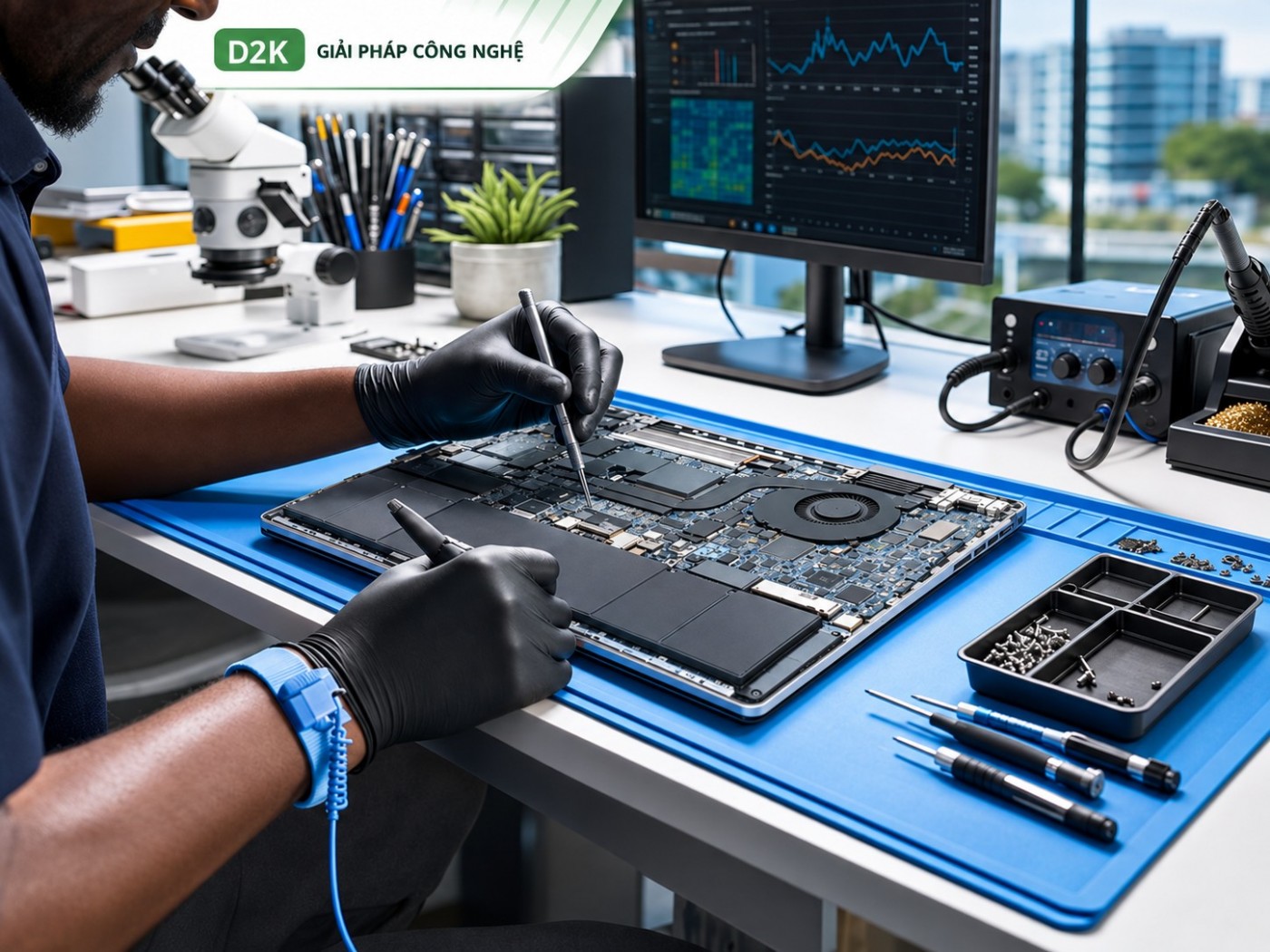
Trước khi mua SSD hoặc RAM, bạn có thể kiểm tra sơ bộ tình trạng máy.
Bước 1: Kiểm tra cấu hình laptop
Trên Windows, nhấn tổ hợp phím Ctrl + Shift + Esc để mở Task Manager.
Chọn mục Performance để xem thông tin CPU, RAM và ổ đĩa.
Tại đây, bạn có thể kiểm tra mức sử dụng tài nguyên khi máy hoạt động.
Bước 2: Kiểm tra ổ cứng đang sử dụng
Trong Task Manager, chọn Disk để xem thông tin ổ lưu trữ.
Nếu máy vẫn sử dụng HDD, có thể cân nhắc phương án nâng cấp SSD tương thích.
Tuy nhiên, nếu ổ cứng có dấu hiệu lỗi hoặc dữ liệu quan trọng, nên ưu tiên sao lưu trước khi thao tác.
Bước 3: Kiểm tra mức sử dụng RAM
Mở những phần mềm thường sử dụng hằng ngày.
Sau đó theo dõi dung lượng RAM trong Task Manager.
Nếu bộ nhớ liên tục gần đầy và máy phản hồi chậm, cần đánh giá khả năng nâng cấp.
Bước 4: Kiểm tra CPU và nhiệt độ
Theo dõi mức sử dụng CPU khi làm việc.
Nếu CPU liên tục hoạt động ở mức cao, cần xác định tiến trình hoặc ứng dụng đang sử dụng tài nguyên.
Đối với nhiệt độ, có thể sử dụng công cụ giám sát phần cứng phù hợp để kiểm tra.
Bước 5: Đánh giá tổng thể thiết bị
Cuối cùng, kiểm tra pin, màn hình, bàn phím, bản lề và các cổng kết nối.
Nếu có nhiều bộ phận xuống cấp, cần tính tổng chi phí trước khi quyết định nâng cấp.
Lưu ý: Nên sao lưu dữ liệu quan trọng trước khi thay ổ cứng, sửa chữa phần cứng hoặc cài đặt lại hệ điều hành.
Khi laptop chạy chậm, việc lựa chọn đúng phương án xử lý có thể giúp tiết kiệm đáng kể chi phí.
Không phải máy nào cũng cần thay SSD, và cũng không phải laptop cũ nào cũng nên tiếp tục nâng cấp.
D2K Solutions cung cấp dịch vụ kiểm tra, sửa chữa và tư vấn nâng cấp laptop cho khách hàng cá nhân và doanh nghiệp.
Các hạng mục hỗ trợ bao gồm:
D2K Solutions hướng đến việc xác định đúng nguyên nhân trước khi đề xuất giải pháp.
Nếu laptop vẫn có thể đáp ứng công việc sau khi nâng cấp, không nhất thiết phải thay máy mới.
Ngược lại, khi chi phí sửa chữa quá cao hoặc hiệu năng không còn phù hợp, lựa chọn laptop mới có thể mang lại hiệu quả sử dụng lâu dài hơn.
Laptop chạy chậm chưa chắc đã đến lúc phải thay máy.
Nếu nguyên nhân nằm ở HDD hoặc thiếu RAM, nâng cấp đúng linh kiện có thể giúp cải thiện trải nghiệm sử dụng.
Tuy nhiên, nếu CPU quá yếu, máy thường xuyên quá nóng hoặc nhiều bộ phận đã xuống cấp, cần đánh giá lại hiệu quả đầu tư.
Điều quan trọng nhất là kiểm tra cấu hình và tình trạng thực tế trước khi quyết định.
Bạn đang sử dụng laptop chạy chậm và chưa biết nên nâng cấp hay mua máy mới?
Hãy gửi D2K Solutions thông tin model laptop, cấu hình hiện tại và nhu cầu sử dụng.
D2K sẽ trao đổi, tư vấn phương án xử lý phù hợp với tình trạng thiết bị và ngân sách của bạn.
………………………………………………………………………………………………………………………………..
D2K – GIẢI PHÁP & DỊCH VỤ KỸ THUẬT CNTT
CÔNG TY TNHH PHẦN MỀM D2K
Liên hệ D2K Solutions để được tư vấn nâng cấp hoặc lựa chọn laptop phù hợp với nhu cầu sử dụng.
 Đơn vị cung cấp dịch vụ IT chất lượng cao
 Dịch vụ sửa chữa và bảo trì laptop tại văn phòng, tại nhà
 Dịch vụ sửa máy tính tận nơi làm việc và tại nhà
 Dịch vụ sửa chữa lắp đặt máy in, máy tính, laptop, hệ thống an ninh mạng
 Dịch vụ vệ sinh CPU máy vi tính pc – laptop
 Sửa chữa USB Laptop hư gãy – Thay mới cổng USB lấy liền
 Dịch vụ sửa chữa Mainboard PC – Máy tính bàn D2K
 DỊCH VỤ BẢO TRÌ PHẦN MỀM MÁY TÍNH
 Dịch vụ cứu dữ liệu tại D2K