Liên hệ

 Thiết bị Dahua
  Thiết bị Ugreen
  Thiết bị điện nhẹ
  Laptop
  Camera an ninh
  Gaming - Đồ họa
  Máy tính để bàn
  Thiết bị mạng
  Thiết bị lưu trữ NAS
  Máy in
  Máy chủ
  Màn hình LCD
  Thiết bị Hikvision
  Thiết bị Ruijie
  Mực in - giấy in
  Máy chiếu
  Thiết bị văn phòng
  Thiết bị Wifi
  Bản quyền phần mềm
  Linh kiện
  Phụ kiện
  Thiết bị Grandstream
 Follow Us


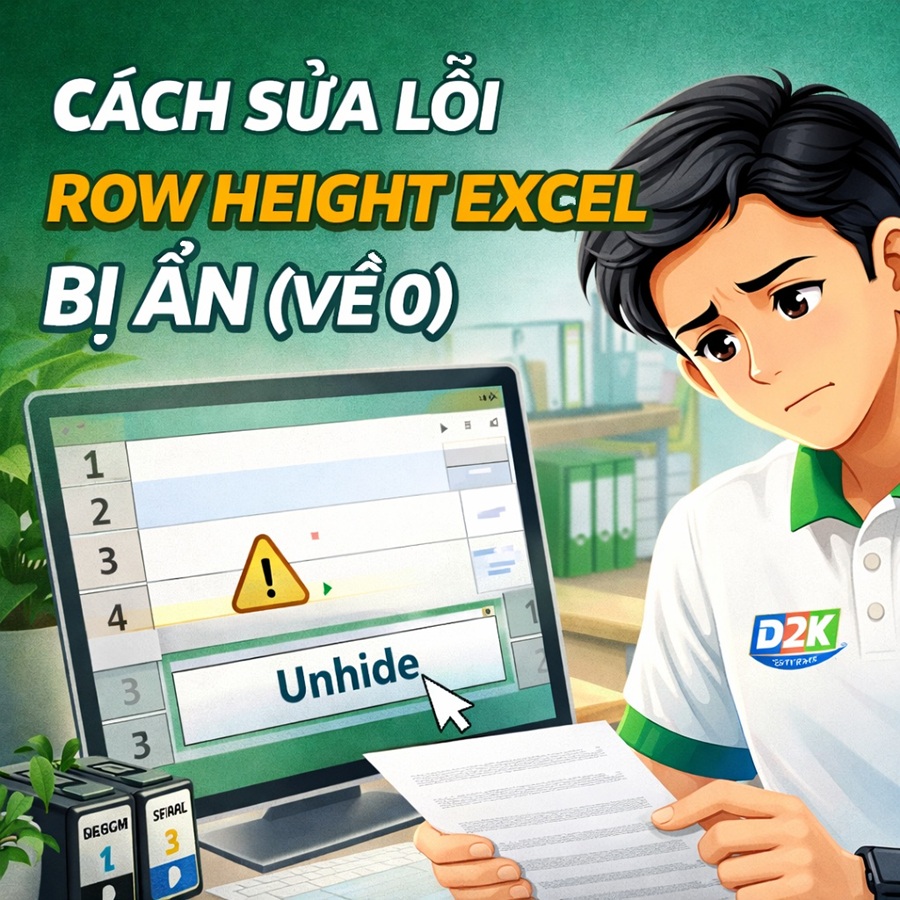
Lỗi Row Height Excel bị 0 là gì?
Lỗi Row Height trong Excel tự động về 0 (bị ẩn) là tình trạng các dòng trong bảng tính bị thu nhỏ hoàn toàn, khiến bạn không nhìn thấy dữ liệu dù thực tế vẫn tồn tại.
Đây là lỗi khá phổ biến khi làm việc với Excel, đặc biệt sau khi:
Nếu không biết cách xử lý, người dùng rất dễ nhầm tưởng dữ liệu đã bị mất.
Một số nguyên nhân thường gặp:
Đây là cách nhanh nhất.
Cách thực hiện:
Ctrl + A (2 lần)
Unhide
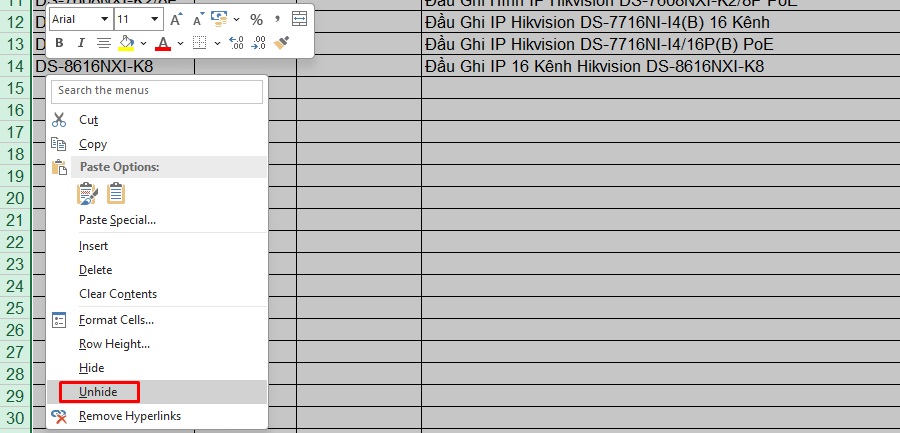
👉 Cách này giúp hiển thị toàn bộ dòng bị ẩn ngay lập tức.
Nếu Unhide không hiệu quả, dòng có thể đang bị đặt chiều cao = 0.
Cách thực hiện:
Home → Format → Row Height
Hoặc dùng phím tắt:
Alt → H → O → W
10 hoặc 15
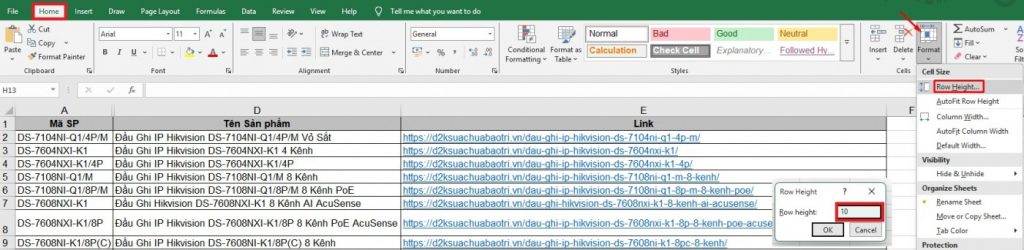
👉 Đây là cách xử lý triệt để trong nhiều trường hợp.
Giúp Excel tự động điều chỉnh độ cao theo nội dung.
Cách làm:
Nhấn Ctrl + A
Vào:
Home → Format → AutoFit Row Height

👉 Phù hợp khi dữ liệu dài hoặc nhiều dòng bị lỗi.
Filter có thể khiến các dòng bị ẩn.
Cách xử lý:
Vào:
hoặc tắt Filter (biểu tượng cái phễu)
👉 Đây là lỗi rất hay gặp trong file Excel kế toán, báo cáo.
Nếu có ô bị Merge (trộn ô):
AutoFit sẽ không hoạt động
dòng dễ bị “xẹp” về 0
👉 Cách xử lý:
Nếu file bị lỗi hàng loạt, nên dùng VBA.
Cách thực hiện:
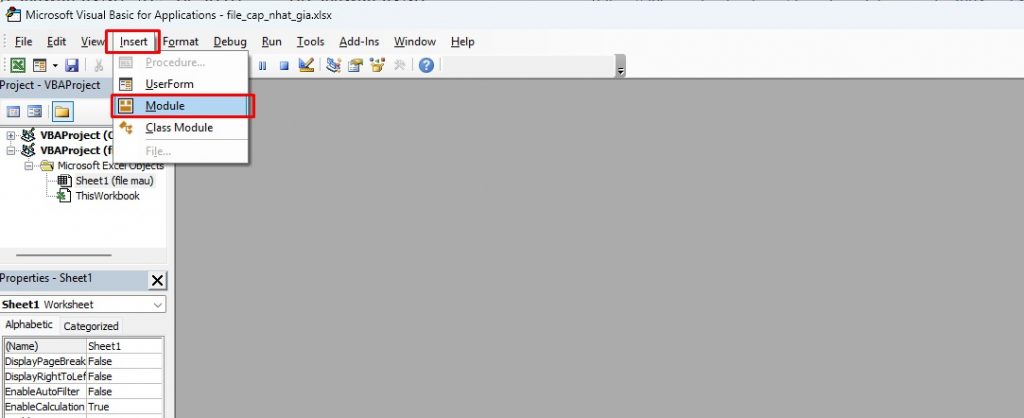
Sub UnhideAllRows()
Cells.EntireRow.Hidden = False
Cells.EntireRow.RowHeight = 15
End Sub

👉 Cách này giúp xử lý toàn bộ file chỉ trong vài giây.
Để hạn chế lỗi này, bạn nên:
Nếu đã thử các cách trên mà vẫn lỗi, có thể file:
👉 Khi đó nên:
Lỗi Row Height Excel bị ẩn (về 0) là lỗi phổ biến nhưng dễ xử lý nếu xác định đúng nguyên nhân. Chỉ cần vài thao tác như Unhide, chỉnh Row Height hoặc AutoFit, bạn có thể khôi phục dữ liệu nhanh chóng.
Địa điểm cung cấp dịch vụ IT thuê ngoài doanh nghiệp tại TPHCM
D2K Software là đơn vị chuyên cung cấp các sản phẩm chính hãng tại VN.
Mọi chi tiết vui lòng liên hệ:
CÔNG TY TNHH PHẦN MỀM D2K
 Đơn vị cung cấp dịch vụ IT chất lượng cao
  Dịch vụ sửa chữa và bảo trì laptop tại văn phòng, tại nhà
  Dịch vụ sửa máy tính tận nơi làm việc và tại nhà
  Dịch vụ sửa chữa lắp đặt máy in, máy tính, laptop, hệ thống an ninh mạng
  Dịch vụ vệ sinh CPU máy vi tính pc – laptop
  Sửa chữa USB Laptop hư gãy – Thay mới cổng USB lấy liền
  Dịch vụ sửa chữa Mainboard PC – Máy tính bàn D2K
  DỊCH VỤ BẢO TRÌ PHẦN MỀM MÁY TÍNH
  Dịch vụ cứu dữ liệu tại D2K